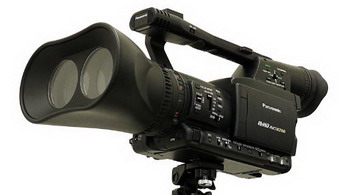
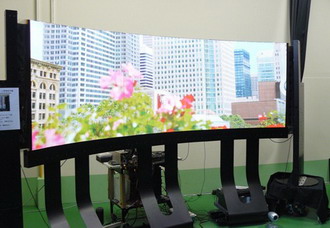
RED دوربینی برای هالیوودی ها

اگر در صنعت فیلم سازی اطلاعات به روزی نداشته باشید و از شما بخواهند چند دوربین حرفه ای را نام ببرید، شما هم سونی، پاناسونیک، کانن و شاید چند برند دیگر را نام ببرید. و اگر RED جزو آنها نیست، با خواندن این مطلب دود از سرتان بلند می شود.
‎شرکت RED که از تولید کننده های دوربین های دیجیتال سینماتوگرافی حرفه ای است، در نمایشگاه امسال مدل اسکارلت خود را رونمایی کرد، که با آن می توان تصویری با رزولوشن ۳۰۷۲ در ۱۶۲۰ پیکسل با سرعت ۱۲۰ فریم بر ثانیه فیلم برداری کرد.
‎این دوربین قابلیت اضافه کردن تجهیزات جانبی به صورت ماژولار را دارد ، تجهیزاتی از قبیل SSD و تجهیزات حرفه ای صدابرداری جزو ماژول های انتخابی دستگاه هستند.
‎هنوز از قیمت نهایی این دوربین حرفه ای خبری نیست، ولی فکر می کنم باید به دیدن عکس اش قانع باشیم. ‎اسکارلت، خواهر کوچک بقیه دوربین های این شرکت است. به عنوان مثال دوربین EPIC 617 که تنها ۵۳ هزار دلار قیمت دارد، می تواند تصویری با رزولوشن ۲۸۰۰۰ در ۹۳۳۴ پیکسل را با نرخ تبادل اطلاعات ۵۰۰ مگابایت در ثانیه ضبط کند.
‎فیلم The Hobbit به کارگردانی پیتر جکسون هم از ۳۰ دستگاه دوربین EPIC برای تصویربرداری کمک می گیرد.

راهنمای موارد ضروری برای خرید لپ تاپ


گروه اینترنتی پرشین استار | www.Persian-Star.org


با توجه به افزایش موارد استفاده از لپ تاپ در دنیا و رقابت شدید بین تولید کنندگان، مصرف کنندگان نوت بوک نیاز به دانستن اطلاعات مناسب قبل و بعد از خرید را ضروری می بینند، چرا که تنوع زیاد این محصولات باعث افزایش قدرت انتخاب شده و بعضا در خرید لپ تاپ مشتری دچار سردرگمی خواهد شد. البته فراگیر شدن خرید لپ تاپ هم اتفاق بدی نیست، به شرطی که برای یک خرید خوب چند نکته را به یاد داشته باشیم.

مهم ترین وجه تمایز لپ تاپ با کامپیوتر های خانگی قابل حمل بودن آن است. یعنی شما دائم می توانید در محل کار، خانه، دانشگاه، سفر و… لپ تاپ را همراه تان داشته باشید.

پس، از همین اول کار وزن لپ تاپ را یکی از مهم ترین معیارهایتان قرار دهید. طوری نشود که بعد از این همه هزینه کردن لپ تاپ تان به خاطر وزن سنگین اش، فقط گوشه خانه جا خوش کند. وزن نوت بوک های موجود در بازار حدود دو کیلوگرم است و بسته به مدل و سایز مانیتور کم و زیاد دارد. این را هم بدانید لپ تاپ های با مانیتور بزرگ، در کنار وزن بیشتر قیمت کمتری هم دارند و معمولاً شارژ باتری زیادی مصرف می کنند.

قبل از خرید حتما بدانید با آن می خواهید چه کارهایی انجام دهید؟ دنبال بازی هستید، با برنامه های مهندسی و طراحی سر و کار دارید یا صرفاً از آفیس و اینترنت و برنامه های معمولی استفاده می کنید. مثلاً اگر دنبال بازی کردن و استفاده از برنامه های گرافیکی هستید، باید دنبال لپ تاپی باشید که کارت گرافیک و رم قوی به اضافه یک صفحه نمایش عریض، با کیفیت بالاداشته باشد.

لپ تاپ ها معمولاً قابلیت ارتقا یافتن ندارند. مگر در مواردی مثل رم و هارد، قطعاتی مثل کارت گرافیک و cpu تا پایان عمر لپ تاپ مهمان شما هستند، پس، از همین اول کار سیستمی بخرید که حداقل تا دو سه سال مشکلی نداشته باشید.

مهم ترین فاکتور در خرید لپ تاپ ریزپردازنده آن است. چون تاثیر مستقیم روی کارایی و سرعت دستگاه شما دارد. رم هم یک حافظه موقت در کامپیوتر است که هر چقدر ظرفیت آن بالاتر باشد، پردازش با سرعت بالاتری انجام می شود. در دنیای رم ها دوران DDR2 ها تمام شده و عصر DDR3 ها آغاز شده، پس هنگام خرید به این مورد توجه کنید تا از بازار روز عقب نیفتید. ظرفیت هارددیسک، عمر باتری، وایرلس و بلوتوث هم سایر مواردی هستند که باید به آنها توجه کنید.

اگر برای خرید لپ تاپ به فروشگاه های معتبر بروید لیستی از محصولات شرکت های مختلف به شما می دهند که قیمت ها و مشخصات قطعات در آن نوشته شده. لیست ها را بگیرید و با خونسردی تمام قیمت ها را مقایسه کنید. حتی می توانید از سایت های اینترنتی هم برای این کار استفاده کنید. الان سایت هایی وجود دارد که دستگاه های مختلف را به طور جزیی برای شما مقایسه می کنند، قیمت های دقیق و به روز می دهند و در نهایت کالا را با پیک برای شما می فرستند. اگر خیلی حساسیتی روی شکل ظاهری لپ تاپ ندارید و نمی خواهید رنگ آن را با رنگ ماشین تان سِت کنید. خرید از طریق سایت ها هم گزینه بدی نیست.

هنگام خرید روی انتخاب برند زیاد حساسیت به خرج ندهید، بیشتر دنبال گارانتی معتبر باشید. در مورد لپ تاپ، گارانتی اهمیت ویژه ای دارد. این را بعد ها متوجه می شوید؛ وقتی دست به دامن هرکسی می شوید از پس تعمیر دستگاه تان برنمی آید. حتماً از فروشنده بپرسید قطعات اصلی تا چه مدتی گارانتی و خدمات پس از فروش دارند، قطعاتی مثل صفحه نمایش، مادر بُرد، باتری و آداپتور و…

اصطلاحات و نام مدل ها فراوانند. شما فقط نباید با شنیدن نام مدل ها از قیمت ها و معیار های اصلی غافل شوید. به هیچ وجه اسیر تبلیغات دهان پُرکن نشوید. بعضی کلمات هم خیلی کاربرد مهمی هم ندارند اما ممکن است شما را سردرگم کند. مثلاً همین Inspiron و Latitude. موضوع خیلی ساده است. گروه Inspiron برای کاربران خانگی و علاقه مندان موسیقی و مولتی مدیا ساخته می شود؛ افرادی که نیاز به پردازنده های جدید و کارت های گرافیکی قوی دارند. گروه Latitude هم برای کاربران اداری و کسانی که در شرایط سخت مانند محیط کارخانه فعالیت می کنند مناسب است. اگر کسی را که تجربه خرید داشته با خودتان به بازار ببرید قطعاً ضرر نمی کنید.


گروه اینترنتی پرشین استار | www.Persian-Star.org


لپ تاپ بخریم یا رایانه خانگى

گروه اینترنتی پرشین استار | www.Persian-Star.org


بسیارى از کاربران همواره با این سؤال مواجهند که یک سیستم کامل خانگى خریدارى نمایند یا در فکر خرید یک لپ تاپ (یا نوتبوک) باشند. اما تفاوت، مزایا و معایب خرید یک لپ تاپ نسبت به یک کامپیوتر خانگى (به اصطلاح: Desktop PC) چیست ؟ در مقاله امروز تا حدودى به معایب و مزایاى هر کدام از این دو دستگاه اشاره مى شود :

لپ تاپ :
اصلى ترین ویژگى لپ تاپ قابلیت حمل آسان (Portable بودن) است. شما مى توانید همه جا لپتاپ خود را با خود ببرید و از آن استفاده کنید. در واقع تا لپ تاپ نداشته باشید و از آن استفاده نکرده باشید نمى توانید به اهمیت این ویژگى پى ببرید. فرض کنید کامپیوتر خانگى علاوه بر اشغال فضاى زیاد در اتاقى است که مجبورید به خاطر کار با کامپیوتر آنجا باشید و نخواهید توانست کارها را همزمان انجام دهید. اما وقتى لپ تاپ دارید مى توانید همزمان هم تلویزیون تماشا کنید و هم به کار خود با کامپیوتر بپردازید و در عین حال کنار مهمانانتان باشید و هم بر کارهاى کامپیوترى خود نظارت کنید. مى توانید آن را همراه خود به سفر ببرید و در آنجا از کارهایتان عقب نمانید. ویژگى دیگر خاصیت کار کردن بدون نیاز به برق مستقیم مى باشد، لپ تاپ مى تواند بین یک ساعت و نیم تا ۳ ساعت با باطرى کار کند، لذا مى توانید در مکانهایى مانند اتوبوس، اتومبیل یا در قطار و اماکنى که محدودیت دسترسى به برق شهرى دارید استفاده کنید. در واقع لپ تاپ براى کسانى که مدام با کامپیوتر سروکار دارند یک دستگاه ضرورى است کما اینکه داشتن یک سیستم خانگى در منزل یا محل کار در کنار لپ تاپ نیز مى تواند راحتى کارهاى روزمره شما را تکمیل کند. شکیل و زیبا بودن لپ تاپ ها نیز یکى از دلایلى است کاربران بسیار به آن توجه مى کنند و همچنین بسیارى از کاربران براى تظاهر به وضعیت مالى خوب و یا متخصص بودن اقدام به خرید لپ تاپ مى کنند!

یکپارچگى :

یکى دیگر از مزایاى لپ تاپ یکپارچگى امکانات مى باشد. ویژگیهایى مانند بلوتوث، وب کم، مودم اینترنت، کارت شبکه، دى وى دى رایتر، بلندگو و حتى کارت تى وى. قابلیت اتصال وسایل جانبى مانند ماوس و کیبورد خارجى و همچنین دستگاههاى سازگار با USB نیز از دیگر ویژگیهاى اغلب لپ تاپهاى موجود است.

ارتقاء :

با وجودى که در گذشته امکان ارتقاى نوتبوکها بصورت بسیار محدود امکانپذیر بود اما امروز ارتقاى رم و هارد و درایو نوتبوکها به راحتى امکانپذیر است. اما هنوز ارتقاى پردازشگر و کارت گرافیکى به سادگى امکانپذیر نیست و در حد بسیار محدودى وجود دارد. اما این موضوع در مورد پى سى ها بدینصورت مطرح نیست. پى سى ها قابلیت ارتقاى بسیار بهترى دارند.

معایب لپ تاپ ها :


-
قیمت: قیمت اصلى ترین ویژگى اى است که موجب پشیمان شدن کاربران از خرید لپ تاپ مى شود. اما در حال حاضر قیمت لپ تاپ ها بسیار مناسب مى باشند و شما مى توانید با پانصد هزار تومان یک لپ تاپ با قابلیت نصب و اجراى قابل قبول ویندوز اکس پى خریدارى کنید.

- کارایى :
یک لپ تاپ با قیمت حدود یک میلیون تومان در واقع کارایى یک PC با قیمت حدود پانصد هزار تومان را دارد و شما باید به این نکته توجه کنید که آیا حاضرید به ازاى ویژگیهاى لپ تاپ این مقدار هزینه اضافى را بپردازید ؟ لپ تاپ براى کسانى که مدام بازیهاى روز و جدید را خریدارى و استفاده مى کنند مناسب نیست چراکه بازیها، روز به روز به قدرت پردازش و سخت افزارهاى قوى ترى نیاز دارند و ممکن است لپ تاپ شما قابلیت اجراى همه نوع بازى را نداشته باشد (مگر آنکه بیش از ۲میلیون تومان هزینه کنید).ضمن آنکه براى لپ تاپها نمى توانید هاردهاى با سرعت بسیار زیاد (مانند ۷۲۰۰ دور در دقیقه یا بالاتر) خریدارى کنید و اغلب داراى هاردهاى با سرعت ۵۴۰۰ دور در دقیقه مى باشند لذا ناگزیر سرعتشان مقدارى کمتر است.

- محدودیتها :
یکى از محدودیتهاى لپ تاپ وجود یک درایو سى دى یا دى وى دى مى باشد که در مواردى مانند کپى سى دى شما را با مشکل مواجه مى کند (البته مى توان سى دى را وارد هارد کامپیوتر کرد و دوباره رایت کرد اما این روش به زمانى تقریبا دوبرابر بیشتر نسبت به حالت عادى نیازمند است). استفاده از تاچ پد یا همان صفحه لمسى لپ تاپ به راحتى استفاده از ماوس نیست نیاز به تمرین و عادت به آن دارد و در بیشتر موارد مجبورید از ماوس استفاده کنید. کیبورد اغلب لپ تاپ ها ناگزیر کوچک است و کار کردن براى بسیارى از افراد تا حدى مشکل است.

- ظرافت و استحکام :
لپ تاپ ها اغلب بسیار ظریفند و نسبت به ضربه شدید و یا گرد و غبار و رطوبت بسیار حساسند و از آنجایى که خرابى یک بخش از آن، شما را مجبور مى کند لپ تاپ خود را به تعمیرگاه تحویل دهید، پس در واقع با خرابى یک بخش کوچک لپ تاپ، تا مدتى از کار با کامپیوتر خود محروم خواهید شد حال آنکه این موضوع در پى سى ها بدینصورت مطرح نیست. اگر کیبورد کامپیوتر خانگى شما خراب شود مى توانید آن را سریعا عوض کنید و یا موقتا با ماوس کار کنید. یکى دیگر از مشکلات موجود در لپ تاپ ها عمر کم باطرى لپ تاپها است. باطرى لپ تاپ ها از بخشهایى است که چندسالى به درستى کار مى کند و ممکن است پس از ۲ سال کار مجبور شوید آن را تعویض کنید که هزینه اى بین ۵۰ تا ۱۵۰ هزار تومان خواهد داشت.

نکات مورد توجه در هنگام خرید لپ تاپ:

در خرید لپ تاپ یکى از اساسى ترین مولفه ها وجود گارانتى مطمئن است. حتما هنگام خرید از ضمانت لپ تاپ و اطمینان از خدمات شرکت گارانتى کننده مطمئن شوید. همچنین به نکاتى مانند طول عمر باطرى نیز توجه کنید و اینکه درصورت نیاز تعویض باطرى یا خرید باطرى یدک امکانپذیر و در دسترس باشد. توجه کنید که حتما بخش صفحه لمسى لپ تاپ شما امکان اسکرول (که کار چرخ ماوس را انجام مى دهد) را دارا باشد چراکه در سرعت و سهولت کار بسیار موثر است. از آنجایى که امروزه بلوتوث از امکانات پر استفاده مى باشد به وجود امکاناتى مانند بلوتوث و وب کم در لپ تاپ نیز توجه کنید. مارکهاى معروفى در زمینه تولید لپ تاپ وجود دارند: HP، HpCompaq، Dell، Toshiba، Sony ،ASUS ،MSI، Samsung، Foj i t s o، Suzuki، معروفترین برندهاى تولید لپ تاپ است. ضمن اینکه سونى لپ تاپهاى بسیار زیبایى تولید مى کند اما از نظر قیمت بسیار گران هستند. ASUS نیز اخیرا در زمینه تولید لپ تاپ ها بسیار موفق عمل کرده و توانسته لپ تاپ هاى با کیفیتى روانه بازار کند. Hp نیز یکى از برترین تولید کنندگان لپ تاپ در جهان مى باشد. توجه به محدودیت نصب سیستم عامل جدید و درایورهاى موجود: با وجود اینکه در کشور ما پولى بابت خرید سیستم عامل پرداخت نمى شود اما باز باید توجه کنید که اگر بر روى سیستم شما ویندوز اکس پى نصب است، قابلیت نصب ویندوز ویستا را نیز داشته باشد و از این حیث محدودیت نداشته باشد. بسیارى از کاربران کار با ویندوز اکس پى را بر سیستم عامل ویستا ترجیح مى دهند لذا درصدد نصب ویندوز اکس پى بر روى لپ تاپ خود هستند. اما پس از نصب ویندوز اکس پى بر روى لپ تاپ خود در نصب و تهیه درایورهاى مخصوص لپ تاپ خود با مشکل مواجه مى شوند پس اگر بر روى لپ تاپ شما سیستم عامل ویستا نصب شده، توجه کنید که آیا درایورهاى مربوط به سیستم عامل ویندوز اکس پى مربوط به لپ تاپ شما یافت مى شود یا خیر، تا پس از نصب ویندوز اکس پى با مشکل عدم راه اندازى سخت افزارهایى همچون کارت صدا، مودم و کارت گرافیک مواجه نشوید.

منبع : acs.ir


گروه اینترنتی پرشین استار | www.Persian-Star.org


نکات مهم برای راه اندازی اولیه لپ تاپ

گروه اینترنتی پرشین استار | www.Persian-Star.org


فقط از آداپتور مخصوص خود لپ تاپ استفاده نمایید. استفاده از آداپتورهای مشابه موجب آسیب باطری لپ تاپ شده و به شدت از عمر باطری می کاهد.
هرگز از شارژ موجود در باطری نو برای راه اندازی اولیه لپ تاپ استفاده نکنید. برای این کار ابتدا آداپتور را به جریان برق اتصال داده و سپس فیش آن را به لپ تاپ بدون باطری وصل کرده و در آخر لپ تاپ را روشن کنید.
شارژ اولیه باطری لپ تاپ و نحوه شارژهای بعدی برای باطری بسیار مهم بوده و در طول عمر باطری تاثیر بسیاری دارد. به همین منظور باید هنگام شارژ اولیه باطری، لپ تاپ را خاموش نگه داشته و هرگز آن را روشن نکنید. برای شارژ اولیه پس از وصل کردن باطری، بدون روشن کردن لپ تاپ آنرا به آداپتور متصل به جریان برق مناسب و بدون نوسان وصل کرده و حداقل 10 ساعت بطور یکنواخت و بدون انقطاع و تغییر در جریان برق، لپ تاپ را خاموش و بدون استفاده قرار دهید. پس از طی مراحل قبلی آداپتور را جدا کرده و لپ تاپ را روشن نمایید.
به جهت افزایش طول عمر باطری پس از تخلیه کامل باطری آن را شارژ نمایید.(از حدود ۵٪ کمتر نشود)
همیشه سعی کنید عمل شارژ باطری تا انتها و کامل انجام شود و در طول مدت شارژ جریان برق آداپتور قطع نگردد.
برای شارژ کردن باطری لپ تاپ نیازی به خاموش کردن لپ تاپ نیست و می توان همزمان با استفاده از لپ تاپ آداپتور را متصل کرده و باطری را شارژ نمایید.
باطری تازه لپ تاپ بعد از حداقل 10 ساعت شارژ اولیه به کارایی واقعی خود می رسد. در صورتیکه موارد ذکر شده در بالا را رعایت نمایید، شارژ پس از تخلیه کامل باطری (حداقل5%) و استفاده از آداپتور اصلی و اطمینان از کامل شدن شارژ بدون قطع جریان برق از موارد بسیار مهم می باشد.


گروه اینترنتی پرشین استار | www.Persian-Star.org


دانستنی هایی در مورد باتری لپ تاپ
گروه اینترنتی پرشین استار | www.Persian-Star.org

هر روزه باتری های لپ تاپ با مدل های متنوع و مارك های فراوان به بازار می آیند.

براساس انواع لپ تاپ های موجود و اولویت شخصی و برطبق نیازها باتری های لپ تاپ ها امكانات بی شماری دارند. باتری های لپ تاپ بسته های پرتوان مجازی و با طول عمر زیاد هستند كه نیاز به مراقبت دائمی و شارژ دوره ای دارند. البته هر باتری لپ تاپ از انواع دیگر خود متفاوت است. بنابراین داشتن اطلاعاتی درباره انواع باتری های لپ تاپ مورد نیاز و كارآیی شان دارای اهمیت است.

باتری های لپ تاپ مانند هر وسیله دیگری با شرایط خاص (مدل، مارك، سایز و عملكرد) در انواع مختلفی ساخته می شوند. همان طور كه گفته شد تنوع باتری ها فراوان است، اما این روزها باتری هایی مانند Compaq Presario R3000/4000 CAICL،IBM ThinkPad Ni-MH و Hitachipro-7000 Li-ION بازار بیشتری دارند.

هر كدام از این باتری ها برای سیستم های مخصوص با ساختاری مشخص طراحی می شود. برای نمونه باتری Lithium-ION یك باتری لپ تاپ مطمئن با عمری طولانی است. بیشتر باتری های لپ تاپ از نوع Lithium-ION هستند كه مطمئنا از كیفیت بالایی نیز برخوردار است.

لیتیم یك عنصر فلزی سفید - نقره ای و انعطاف پذیر رایج برای شارژ لپ تاپ با سرعت بالا برای پردازش است. با این وجود نكاتی در مورد شارژ و نگهداری باتری های لپ تاپ برای افزایش طول عمرشان موثر است.

لپ تاپ را نباید در حالت قفل در فضای داغ برای مدت طولانی نگه داشت و دمای ایده آل و مناسب برای نگهداری آن در حدود 50 تا 95درجه فارنهایت (10 تا 35 درجه سانتیگراد) است. علاوه بر این در مورد اولین شارژ نباید فراموش كرد كه باتری باید كاملا پر شود.

باتری های شامل لیتیم برای متحرك نگه داشتن الكترون هایشان باید همیشه حداقل در حدود 50درصد شارژ داشته باشند. همچنین باتری های لپ تاپ بدون هیچ توقفی و به صورت پیوسته باید شارژ شود تا استفاده بهینه را میسر كند. این در حالی است كه كنار گذاشتن باتری با شارژ كامل برای یك مدت طولانی باعث از بین رفتن قسمتی از ظرفیت آن می شود.

در حقیقت حفظ اعتدال در نگهداری باتری های لپ تاپ مهم ترین عامل است. در نهایت برای خرید یك باتری لپ تاپ مناسب باید به مشخصاتی مانند میزان ظرفیت، اندازه و البته قیمت آن توجه كرد.

منبع: روزنامه دنیای اقتصاد


گروه اینترنتی پرشین استار | www.Persian-Star.org


بلو ری (Blu Ray) چیست و چه قابلیت جدیدی دارد؟

گروه اینترنتی پرشین استار | www.Persian-Star.org


نام فرمت جدید نسل بعدی دیسک های DVD می باشد که توسط گروه Blu-ray Disk Association (BDA) که زیر نظر دو شرکت بزرگ Sony و Philips فعالیت می کند ایجاد شده است که در حال حاضر اکثر لپ تاپ های خوب از این تکنولوژی بهره مند هستند.

به وسیله این فرمت می توان بر روی یک دیسک یک لبه blu-ray اطلاعاتی با حجم 23.3 , 25 , 27 گیگابایت و یعنی حدود 4 ساعت فیلم با فرمت (High-definition (HDTV و 13 ساعت فیلم با فرمت (Standard-definition (SDTV را ذخیره کرد.

همچنین یک دیسک 2 لبه blu-ray می تواند حجمی برابر با 46.6 , 50 , 54 گیگابایت را در خود جای دهد که این مقدار حافظه تقریباً برای 8 ساعت فیلم HDTV کافی می باشد.

در سیستم blu-ray از پرتو آبی لیزر برای ذخیره اطلاعات استفاده می شود که طول موجی برابر با 406 nm دارد در صورتی که پرتو های لیزر قرمز که در حال حاضر از آنها استفاده می شود طول موجی در حدود 650 nm را دارا می باشند به همین علت پرتو blu-ray می تواند حجم بیشتر اطلاعات را نسبت به پرتو های قرمز بر روی یک دیسک نوری ذخیره کند.

فرمت جدید دیگری بنام HD DVD که توسط شرکت Toshiba گسترش یافته رقیب اصلی blu-ray محسوب می شود. این فرمت تنها می تواند حجمی برابر 15 گیگابایت را بر روی یک دیسک یک لبه ذخیره کند که نسبت به blu-ray بسیار کمتر است.

شرکت های بزرگی همچون Apple, Dell, Hitachi, HP, JVC, LG, Mitsubishi, Panasonic, Pioneer, Philips, Samsung, Sharp, Sony, TDK , Thomson و استودیو های فیلم سازی Universal , MGM , Fox و Walt Disny آمادگی خود را برا ی پشتیبانی از این فرمت اعلام کرده اند و قرار است شرکت Sony از این فناوری در کنسول Play Station 3 نیز استفاده کند.

انتظار میرود تا Blu-ray بزودی بتواند با انتقال ضبط کننده های VCR و DVD به فرمت HDTV خود رو بعنوان فرمت استاندارد PC ها و فیلمهای HD معرفی کند. دیسک بلو-ری برنده و پیشتاز دیسک های با کیفیت بالا شد. لوح فشرده بلو-ری (Blu-ray، BD) نوعی دیسک نوری است که کاربرد اصلی آن ذخیره ویدئو باکیفیت بالا و اطلاعات است و از نظر ابعاد ظاهری مشابه CD، DVD است.

نام بلو-ری از تکنولوژی لیزر آبی (از نوع بنفش) مشتق شده است که برای خواندن و نوشتن این نوع دیسک ها استفاده می شود. به دلیل طول موج کوتاه (405 نانومتر)، ظرفیت ذخیره اطلاعات بلو-ری بیشتر از DVD ( لیزر با نور قرمز و طول موج 650 نانومتر ) است. یک دیسک بلو-ری دو لایه، می تواند 50 گیگابایت ذخیره کند که شش بار بیشتر از ظرفیت یک دی وی دو لایه است.

در آوریل سال 2008 بیشتر از 350 عنوان دیسک بلو-ری در آمریکا و بیش از 250 عنوان نیز در ژاپن منتشر شد. در طی رقابت دیسک های نوری با کیفیت بالا، بلو-ری در حال رقابت با HD DVD بود و در فوریه سال 2008 ، زمانیکه شرکت توشیبا - تولید کننده اصلی HD DVD- اعلام کرد که این دیسک بعد از این توسعه نخواهد یافت، بلو-ری برنده و پیشتاز دیسک های با کیفیت بالا شد.

در ابتدا به دلیل اینکه لایه ذخیره اطلاعات در این دیسک، در مقایسه با دی وی دی، به لایه رویی نزدیک تر بود، در برابر خش آسیب پذیر تر مینمود و با لایه ی کارتریج محافظت می شد. اما با پیشرفت دانش پلیمر، وجود این لایه ضرورتی نداشت.

یک پلیر برای پخش بلو-ری نیاز به پشتیبانی از کدک هایی مانند MPEG-2, H.264/AVC, SMPTE VC-1 دارد. برای پخش صوت، پلیر باید از تکنولوژی Dolby Digital AC-3, DTS, linear PCM پشتیبانی کند.
نرم افزار جاوا نیز در توسعه بلو-ری نقش دارد نسخه بلو-ری جاوا به نام BD-J، در افزودن منوها و امکانات بیشتر در بخشهایی مانند زیرنویسها، در این تولید مشارکت داشته است.

کدگذاری ناحیه ای:

بعضی از این دیسکها ممکن است رمزگذاری شوند. همانند اصول رمزگذاری ناحیه ای برای دی وی دی، بسته به منطقه ای که بلو-ری در آن پخش می شود، رمزگذاری شده و فقط در ناحیه مشخص شده قابل اجرا هستند. هدف این اقدام، رعایت حقوق شرکت های فیلم سازی برای قیمت گذاری و نوع محتواست. بعضی از دیسکها نیز بدون کد تولید می شوند و در همه جا قابل اجرا خواهند بود. در سال 2008 دو سوم بلو-ری های تولید شده بدون محدودیت منطقه ای بودند.

بلو-ری های اولیه، قابلیت پخش دی وی دی را داشتند اما سی دی بر روی آنها اجرا نمی شد. بعدها تمام گرداننده های دیسک بلو-ری قابلیت پخش دی وی دی و یا سی دی را پیدا کردند.

با اینکه ویژگی های بلو-ری مشخص و نهایی شده اند، اما مهندسین همچنان در حال توسعه آن هستند. بلو-ری بت چهار لایه و 100 گیگابایت فضا، شش لایه و 200 گیگا بایت فضا، دیسک هایی هستند که کار بر روی آنها شروع شده و در حال تحقیقات و پیشرفت است. توسعه لایه ها حتی تا 10 لایه اما با 250 گیگ نیز مطرح شده، اما مشکل تولید آن، پایین بودن تکنولوژی دیسک خوان های امروزی عنوان شده است.


گروه اینترنتی پرشین استار | www.Persian-Star.org


آداب استفاده از لپ تاپ در همایش ها و نشت‌های علمی

گروه اینترنتی پرشین استار | www.Persian-Star.org


کامپیوتر‌های لپ‌تاپ همانند کاغذ و قلم جزیی از نشست‌های علمی و همایش‌های اقتصادی شده‌اند. امّا آداب و قواعد استفاده از لپ‌تاپ‌ها اغلب نادیده گرفته می‌شوند. بنابراین در این‌جا هفت توصیه‌ی تجربی را به شما ارایه می‌دهیم تا حضور لپ‌تاپ‌ها در نشست‌ها و همایش‌ها به جای آن‌که آزار دهنده و مزاحم شرکت‌کنندگان باشند، به برگزاری بهتر آن همایش‌ها کمک کنند.

1. مطمئن شوید همراه داشتن لپ‌تاپ منعی ندارد

بسیاری از افراد، بهره‌وری کامپیوترها در نشت‌های علمی را دست‌کم می‌گیرند، و این صرف نظر از آن است که کامپیوتر‌ها بخشی از ارائه‌ی سخنرانی باشند یا وسیله‌ای برای ضبط مراسم. امّا گاهی لازم است کسانی را که از لپ‌تاپ خود برای کار دیگری غیر از مباحث مربوط به همایش استفاده می‌کنند، منع نمایید.
در واقع برگزاری یک همایش علمی خوب در حالی که لپ‌تاپ‌ها حاضرین را از هم جدا کرده، غیر ممکن می‌نماید. بنابراین بهتر است شرکت‌‌کنندگان در چنین همایش‌هایی لپ‌تاپ‌های خود را به همراه نیاورند، مگر آن‌که دلیل معقولی برای همراه آوردن آن داشته باشند. (البته، این غیر از آن مواردی است که لازم است شرکت کنندگان همایش حتماً لپ‌تاپ‌های خود را به همراه داشته باشند.)

2. وظایف لپ‌تاپ را به دیگران محول کنید

باز هم تکرار می‌کنیم که لپ‌تاپ‌ها می‌توانند جزء لاینفک یک همایش علمی باشند. اگر لازم است کامپیوتری به برگزاری همایش کمک کند، بهتر است یک نفر را مأمور آن نمایید. اگر قرار است یادداشتی برداشته شود، همان یک نفر می‌تواند این کار را انجام داده، و سپس در پایان همایش آن‌ها را در اختیار سایر شرکت کنندگان نیز قرار دهد. به همین قیاس، اگر ارایه‌ی سخنرانی همراه با نمایش نمودار و عکس باشد، واقعاً هیچ لزومی ندارد که از بیش از یک کامپیوتر استفاده کنید.

وقتی یک نفر را رسماً مأمور ضبط مراسم می‌کنید، همان یک نفر به این کار مشغول می‌شود و در نتیجه دیگران می‌توانند حواس خود را کاملاً معطوف به سخنرانی کنند. قانون نانوشته‌ای که در این مورد وجود دارد می‌گوید: "اگر لازم است رو در رو حرف بزنید، لپ‌تاپ‌ها را کنار بگذارید!"

3. خود را آماده کنید تا توضیح دهید چرا با خودتان لپ‌تاپ آورده‌اید

برگزاری یک همایش علمی خودمانی و نبودن منعی برای حضور لپ‌تاپ‌ها به این معنی نیست که آداب چنین همایش‌هایی را زیر پا بگذارید. اگر کامپیوتر‌تان را به یک نشست ببرید، مؤدبانه‌تر آن است که به مسؤول برگزاری آن نشست بگویید که چرا کامپیوتر خود را همراه آورده‌اید. آیا کامپیوترتان را آورده‌اید که مراسم را ضبط کند یا در هنگام ارایه‌ی سخنرانی به نمایش داده‌های آماری کمک نماید؟ اگر کسی صرفاً کامپیوتر لپ‌تاپ خود را همراه بیاورد، بدون آن‌که منظور خاصی از آن داشته باشد، ممکن است فکر کنند عقده‌ای است و می‌خواهد فقط پُز بدهد.

4. کمی ملاحظه داشته باشید!


صرف آن‌که یک لپ‌تاپ جلوی خود گذاشته‌اید، الزاماً به این معنی نیست که مدام باید از آن استفاده کنید. حتی اگر مشغول یادداشت برداری هم باشید، اما سرتان را هیچ وقت از کامپیوترتان بلند نکنید، هم به سخنران بی‌احترامی کرده‌اید و هم به کسانی که در اطراف شما نشسته‌اند (لازم به گفتن نیست که بعضی‌ها آن‌قدر سرشان را با لپ‌تاپ خود گرم می‌کنند که مجبور می‌شوند در پایان مراسم از این و آن بپرسند که چه گذشته است!)
در کارتان اعتدال داشته باشید. از کامپیوترتان استفاده کنید امّا به مباحث و سخنرانی هم توجه نمایید. شخصی که در حال ایراد سخنرانی است، وقتی کسی را می‌بیند که سرش پایین است و در حال زدن کلیدهاست، حالش گرفته می‌شود. وقتی چشم در چشم سخنران نمی‌اندازید و فکرتان را مشغول لپ‌تاپ‌تان می‌کنید، خود به خود حواس‌تان پرت شده و سرنخ مطالب را از دست خواهید داد.

5. سر و صدای لپ‌تاپ‌تان را در نیاورید


یک نکته‌ی اخلاقی دیگر:
با کامپیوتر خود همان‌طور رفتار کنید که با گوشی همراه خود در سالن سینما و یا تئاتر می‌کنید. اگر تصمیم دارید که کامپیوتر خود را همراه ببرید، چند دقیقه از وقت خود را صرف از کارانداختن سرو صدا‌های آن بکنید؛ چرا که ممکن است حواس دیگران را پرت کرده و موجب مزاحمت آن‌ها شود.

6. روزه‌ی شک دار نگیرید!


دوستی نقل می‌کرد که در یکی از همایش‌های برگزار‌شده در فرنگ، از همه‌ی شرکت‌کنندگان خواستند که لپ‌تاپ‌های خود را همراه نیاورند. به محض اعلام این درخواست، همه سر به شورش برداشتند! منظور این نیست که به دوران گچ و تخته و چرتکه بازگردیم، بلکه منظورمان آن است که بگوییم آیه از آسمان نازل نشده که حتماً باید در همایش‌ها لپ‌تاپ‌مان را با خود ببریم. اگر فکر می‌کنید وجود لپ‌تاپ‌ها بیش از آن که کمک‌کننده باشند، مانع می‌تراشند، بهتر است کلاً آن‌ها را از ورود به همایش منع کنید. یک بار امتحان کنید و ببینید آیا بهره‌وری و تأثیر آن همایش بیش‌تر می‌شود یا نه.

7. بروید همایش‌تان را درست کنید!


اگر تشخیص دادید که مشکلات همایش ناشی از لپ‌تاپ‌هاست- بی‌توجهی، بحث‌های نامربوط و امثالهم- ممکن است تقصیر خودِ این کامپیوتر‌ها نباشد. به جای آن، نگاهی به سازو کار همایشِ خود بیندازید. شاید معلوم شود که استفاده‌ی غلط از لپ‌تاپ صرفاً ناشی از یک مشکل بزرگ‌تر است. در بسیاری از همایش‌ها، یک سری مشکلات ساختاری وجود دارد- که منجر به استفاده از لپ‌تاپ‌ها در آن‌ها می‌گردد. گاهی اوقات سازمان‌ها برحسب عادت و نه نیاز به برگزاری همایش‌های آن‌چنانی اقدام می‌کنند. اگر همایش خوب برنامه‌ریزی شده باشد و خوب هم برگزار گردد، احتمال آن‌که شرکت‌کنندگان‌اش بخواهند با یک دست چند هندوانه بردارند، خیلی بعید خواهد بود.

اشتراک‌گذاری فایل‌ها بین ۲ لپ‌تاپ از طریق بی‌سیم (وایرلس)

به طور کلی اشتراک گذاری یعنی قرار دادن داده ها در دسترس دیگران، حالا این داده ها میتواند یک قطعه عکس یا یک فیلم یا یک نرم افزار باشد. یک نمونه بزرگ اشتراک گذاری همین اینترنت است که کاربران میتوانند داده های خود را در اینترنت آپلود کنند یا بالعکس داده های دیگران را دانلود کنند.

حال به جزء اشتراک گذاری در اینترنت میتوانید داده های خود را بین ۲ یا چند لپ تاپ یا کامپیوتر به اشتراک بگذارید و معمولا این نوع اشتراک گذاری از ۲ طریق قابل انجام هست:

۱-به وسیله کابل سیمی یا همان LAN
2- به وسیله Wlan بی سیم یا همان وایرالس

ما در این مقاله میخواهیم روش دوم یعنی اشتراک گذاری بی سیم را آموزش دهیم تا بتوانید از این به بعد به وسیله بی سیم و بدون نیاز به وسیله جانبی اضافی فایل های خود را بین لپ تاپ های دیگر به اشتراک بگذارید.

توجه داشته باشید که این نوع اشتراک گذاری احتیاج به هیچ وسیله جانبی اضافی ندارد و لازم نیست که هر دو لپ تاپ به وسیله سیم به هم دیگر وصل شوند، ولی از روش LAN شما حتما احتیاج به کابل دارید و بدون آن نمیتوانید اشتراک گذاری را انجام دهید.

در اینجا برای شروع چند نکته را یاد آوری میکنیم و باید تمام این نکته ها را رعایت کنید:


۱- روی هر ۲ لپ تاپ باید ویندوز نصب باشد
۲- درایور های آن کامل اینستال شده باشند (مانند درایورهای شبکه و wlan)
3- مقدار فاصله هر دو لپ تاپ در محیط باز نباید بیش از ۱ کیلومتر و در محیط بسته بیش از ۴۰۰ متر باشد.
۴- حداقل یکی از لپ تاپ ها قابلیت اکسس پوینت شدن را داشته باشید.

:: روشن کردن Wlan و تبدیل آن به اکسس پوینت


اول از همه باید اکسس پوینت راه اندازی شود، توجه داشته باشید که فقط یک لپ تاپ باید اکسس پوینت شود و دیگری به آن متصل میشود. اینکار تقریباً در تمام لپ تاپ ها یکسان هست ولی اکثرا از نرم افزار Ralink استفاده میکنند که ما هم از این راه به شما نشان میدهیم.

ابتدا کلید wlan را که روی لپ تاپ شما و در کنار کیبورد قرار دارد را فشار دهید تا چراغ اش چشمک زن شود.

و بعد روی آیکون Ralink کلیک راست کرده و گزینه switch to AP mode را انتخاب کنید.

گروه اینترنتی 
پرشین استار |

سپس یک پنجره باز میشود که باید OK را انتخاب کنید و بعد یک پنجره دیگر باز میشود.

گروه اینترنتی 
پرشین استار |

بعد از کلیک روی دکمه OK یک پنجره دیگر باز میشود که باید عملیات زیر را انجام دهید:

در قسمت SSID نام اکسس پوینت را وارد کنید و در قسمت Channel مقدار ۱ را تعیین کنید و بعد در قسمت ۲٫۴GHz مقدار ۰:CH1-11 را نعیین کنید و در آخر هم روی دکمه Apply کلیک کنید تا اکسس پوینت شما حاضر شود.

گروه اینترنتی 
پرشین استار |

توجه داشته باشید که میتوانید روی اکسس پوینت خود پسوورد بگذارید تا هر کسی نتواند از فایل های اشتراک گذاری شما استفاده کند. برای اینکار در همان پنجره Ralink باید روی دکمه Security setting کلیک کنید و در آن صفحه قسمت Authentication Type را روی WPA-PSK قرار دهید و بعد در قسمت WPA Pre-shared-Key پسوورد مورد نظر خود را وارد کنید و در آخر روی دکمه OK کلیک کنید.

البته اگر میخواهید میتوانید قسمت پسوورد گذاری را انجام ندهید.

گروه اینترنتی 
پرشین استار |


:: بستن تمام دیوار های آتشی و امنیتی


شما برای اشتراک گذاری احتیاج به غیر فعال کردن و بستن تمام دیوار های آتشین دارید. اگر روی لپ تاپ شما آنتی ویروس نصب هست باید قسمت های امنیتی شبکه آن را هم غیر فعال کنید.

1. غیر فعال کردن دیوار آتشین ویندوز:

برای اینکار ابتدا به Network Connections رفته و روی Change Windows Firewall settings کلیک کنید.

گروه اینترنتی 
پرشین استار |

حال در پنجره باز شده تیک را روی گزینه off قرار دهید و روی OK کلیک کنید.

گروه اینترنتی 
پرشین استار |

سپس همانطور که گفتیم اگر آنتی ویروسی روی ویندوز شما نصب هست باید قسمت های امنیتی شبکه آن را غیر فعال کنید.

2. غیر فعال کردن امنیت شبکه آنتی ویروس

آنتی ویروس مورد نظر ما در اینجا ESET هست. ابتدا پنجره آنتی ویروس را باز کنید و به قسمت Setup بروید.

گروه اینترنتی 
پرشین استار |

حال باید همانند عکس روی این دو گزینه کلیک کنید و Yes را انتخاب کنید.

گروه اینترنتی 
پرشین استار |

بعد از انجام کار میبینید که آیکون آنتی ویروس قرمز رنگ شده است.

:: تعیین یک پوشه یا یک فایل برای اشتراک گذاری


حالا باید در اینجا فایل یا پوشه مورد نظر خود را برای اشتراک گذاری آماده کنید، با انجام اینکار فقط همان پوشه یا فایل شما قابل مشاهده هست و هر وقت که بخواهید میتوانید اشتراک گذاری را قطع کنید.

ابتدا به محل قرار گرفتن پوشه یا فایل مورد نظر خود بروید و روی آن کلیک راست کرده و گزینه properties را انتخاب کنید.

سپس در پنجره باز شده به تب Sharing بروید و همانند عکس زیر هر ۲ تیک را فعال کنید و در آخر روی دکمه OK کلیک کنید.

ممکن هست کمی طول بکشد، البته بستگی به مقدار حجم فایل و تعداد فایل های شما دارد.

گروه اینترنتی 
پرشین استار |

بعد از کلیک روی دکمه OK و اتمام کار باید یک دست زیر پوشه شما قرار بگیرد.

:: تنظیم و تعیین اتصال ها


این کار به طور کلی به ۲ قسمت تقسیم میشود.

1. تنظیم IP

شما باید برای wlan خود یک IP مشخص کنید. توجه داشته باشید که این IP شما نباید مانند لپ تاپ دیگر باشد.

برای اینکار ابتدا به Network Connections بروید و روی Wlan خود کلیک راست کرده و گزینه Properties کلیک کنید.

گروه اینترنتی 
پرشین استار |

حال در پنجره باز شده به تب General رفته و در قسمت پایین روی (Internet Protocol (TCP/IP دوبار کلیک کنید تا پنجره جدیدی باز شود.

سپس مانند عکس زیر عملیات را انجام دهید و در آخر همه پنجره ها را OK کنید تا بسته شوند

گروه اینترنتی 
پرشین استار |

2. تعیین اتصال

ابتدا به Network Connections رفته و اگر LAN دارید روی آن و اگر هم ندارید روی یکی از کانکشن های اینترنت خود به دلخواه کلیک راست کرده و گزینه Properties را انتخاب کنید.

حال در پنجره باز شده به تب Advanced رفته و مانند عکس هر ۲ تیک را فعال کنید و در آخر روی دکمه OK کلیک کنید.

گروه 
اینترنتی پرشین استار |

سپس بعد از تعیین اتصال باید مثلث زرد رنگ از کنار آیکون Wlan برداشته شود.

تقریبا کار تمام هست و فقط باید Wlan لپ تاپی که اکسس پوینت نیست را تنظیم کنید تا بتواند به لپ تاپی که اکسس پوینت هست وصل شود و از فایل های اشتراک گذاشته شده استفاده کند.

:: اتصال لپ تاپ به اکسس پوینت


برای اینکار کافی است دکمه Wlan خود را فشار دهید تا آن روشن شود و بعد روی آیکون Ralink کلیک راست کرده و گزینه switch to station mode انتخاب کنید.

گروه 
اینترنتی پرشین استار |

بعد از اینکار پنجره ای باز میشود که باید به تب network بروید و در آنجا روی نام یکی از اکسس پوینت ها کلیک کرده و گزینه connect را انتخاب کنید.

بعد از connect شدن که معمولا ۴۰ تا ۶۰ ثانیه طول میکشد شما میتوانید از فایل های اشتراک شده استفاده کنید، که برای استفاده ابتدا باید به Network Connections رفته و بعد به My Network Places بروید.

گروه 
اینترنتی پرشین استار |

بعد از اینکه وارد پنجره My Network Places شدید باید یک یا چند فولدر ببینید که آنها همان فایل های اشتراک شده هستند

راهنمای خرید لپ تاپ

دنیای رو به جلوی امروزه ما را وادار نموده است که همواره و در همه جا به اطلاعات و منابع مهم مورد نیازمان، دسترسی داشته باشیم و بالطبع، مظهر این دسترسی به منابع اطلاعاتی که همانا کامپیوتر ها باشند نیز میبایست همواره در دسترس باشد از اینجاست که یکی از مظاهر تکنولوژی مدرن، یعنی لپ تاپ ها ظهور میکنند. شاید بعنوان یک بیننده در هنگام مواجهه با خرید این دستگاه، تنها فاکتور مهم در حهت خرید آن را قیمت دستگاه بدانید ولی در مقام خریدار اوضاع کاملا تفاوت میکند. در این مقاله سعی داریم با معرفی ویژگی های یک محصول برتر به معرفی بهترین های حال حاضر ایران در رده های مختلف کاربردی و قیمتی بپردازیم.

گروه 
اینترنتی پرشین استار |

شاید در دنیای دیجیتال هیچ محصولی تا به این اندازه دارای تنوع و بازاری کاملا متنوع و در عین حال تشنه نباشد که در دنیای لپ تاپ ها جریان دارد. (البته در خارج از مرزهای ایران این مساله در مورد کامپیوترهای Desktop معمولی نیز کاملا مصداق دارد چون بعنوان مثال در آنجا خریدار بدنبال فلان CPU یا فلان Main نمی گردد بلکه یکراست به بازار رفته یک کامپیوتر سونی، دل، اچ پی و... را خریده و به خانه می آورد و بی دغدغه دردسرهای سخت افزاری، خریدی آسان و در عین حال مطمئن را انجام میدهد)
بازار بزرگ لپ تاپ ها آنچنان متنوع است که اگر قصد خرید یک لپ تاپ را دارید و هنوز چیزی را انتخاب نکرده اید به شما پیشنهاد میکنم اصلا و به هیچ وجه به بازار نروید چون کاملا در دریای مدلهای مختلف از مارک های متنوع غافلگیر شده و غیر ممکن است انتخاب صحیحی را انجام بدهید.

 برای راحتی انجام یک انتخاب مناسب میخواهیم خریداران را از لحاظ انتظاری که از دستگاه خود دارند به 4 دسته تقسیم کنیم:
۱- افراد عادی که انتظاراتشان از نوت بوک، به مواردی همچون برنامه های ویرایش متن، برنامه های حسابداری، استفاده از اینترنت، نگهداری اطلاعات و مواردی از این دست محدود میگردد (که فکر میکنم درصد بالائی از نوت بوک داران از این دسته هستند)
۲- افراد طراح (که سر و کار زیادی با برنامه هایی همچون Photoshop ، Premier و از این دست دارند) و همچنین افراد خوره بازی، که حتی در هنگام خواب نیز نمی توانند از محبوبشان جدا شوند!
۳- مدیران، پشت میز نشینهای مایه دار و کلا کسانی که معمولا زیاد جابجا نمیشوند (و البته هزینه کردن به سبک بسیار مایه دارانه برایشان اصلا خیالی نیست!)
4- افرادی که فاکتور وزن و حجم برایشان از حداکثر اهمیت برخوردار است (Ultra Portable User)

گروه اینترنتی 
پرشین استار |

خب همین حالا گروه خودتان را انتخاب کنید چون در ادامه باز هم در درون این گروه ها به دسته بندی میپردازیم:

دسته اول یا افراد عادی را از چند لحاظ میتوان دوباره گروه بندی کرد مثلا از لحاظ هزینه جهت خرید نوت بوک

 این دسته از دانشجویان آس و پاس شروع میشود و طیف آن تا مایه دارهائی که رنگ نوت بوکشان را با رنگ پاپیون سگ شان ست میکنند ادامه دارد! (که مختص این رده هم نیست ولی در این رده کمی پررنگ تر است)
در این دسته مشخصات نوت بوک ها حداکثر در محدوده متوسط قطعات قرار دارد (و این صرفا به آن معنی نیست که قیمت آنها هم لزوما در رده متوسط قرار داشته باشد) و مشخصات آنها را باید در لیست زیر جستجو کرد :
CPU: در اینجا از مدلهای ارزان قیمت تک هسته ای AMD تا مدل های نه چندان قدیمی Pentium M را میتوان یافت. البته در این میان شاید به چندین مدل سنت شکن نیز بر بخورید که از مدل های جدید تری استفاده کنند.
Monitor: در اینجا صفحه های نمایش از 15.4 اینچ به بالا بیشتر به چشم می خورند چون همانگونه که میدانید رابطه میان اندازه صفحه نمایش و قیمت لپ تاپ یک رابطه معکوس است(هرچه کوچک تر گران تر).
Drive: معمولا یک درایو Combo و شاید اگر هم خوش شانس باشید یک DVD Writer به تورتان بخورد.
از سه مورد بالا که که بگذریم تقریبا بقیه مشخصات در سایر رده بندی ها هم دیده میشود ولی یک نکته مهم که شاید در نگاه اول به چشم نیاید و در این رده بسیار پر کاربرد هم مینماید وجود امکانات ارتباطی نظیر کارت خوان، Wi-Fi و Bluetooth در دستگاه است که حتما در مورد آن دقیق باشید.
لپ تاپ های این رده از حدود 600 هرار تومان تا یک میلیون و چهار صد هزار تومان گستره قیمت دارند.

یک پله بالاتر از این دسته گروه نوت بوک های طراحی و گیم قرار دارد که از لحاظ قیمت از رده پیشین گرانترند. در اینجا اولویتها با گروه قبل تفاوت میکند جائیکه وجود یک کارت گرافیک قوی به همراه یک حافظه (RAM) بالا کاملا یک امر مهم میباشد. وجود یک صفحه نمایش عریض (WXGA) با کیفیت بالا نیز مطمئنا از ملزومات کار است.
امکانات ارتباطی این دسته نیز میبایست بسیار بالا باشد بعنوان مثال کارت LAN ، کارت خوان ، بلوتوث و Wi-Fi از امکانات استاندارد این سری هستند.
قیمت های این رده نیز از حدود یک میلیون و سیصد هزار تومان تا حدود چهار میلون تومان پراکنده است.


در رده سوم، لپ تاپ هائی قرار دارند که به سختی بتوان بر آنها اسم نوت بوک نهاد و کارائی و سخت افزار های حرفه ای آنها قابلیت قرار دادن آنها در رده دسک تاپ ها را به آنها میدهد تا جائیکه به آنها لقب Desktop Replacement (جایگزین دسک تاپ) را داده اند و جابجا کردن آنها بیشتر به یک شوخی شبیه است چون در اینجا صحبت از یک غول 8 تا 9 کیلوئی است تا یک لپ تاپ نازک نارنجی !
و اما درست در نقطه مقابل دسته اخیر کوچولوهائی قرار دارند که اگر ندانیم، شاید آنها را با یک MP3 Player حرفه ای اشتباه بگیریم چون حداکثر ابعاد صفحه نمایش این همراه های کوچک 4.3 اینچ است و در آنها خبری از درایو نوری هم نیست و مجبور به استفاده از External درایو ها هستیم ولی در عوض اینگونه مدل ها چنان آزادی عملی به کاربر میدهند که بیشتر از آن قابل تصور نیست: به عنوان مثال وزن اینگونه نوت بوک ها در حداکثر خود از 500 گرم تجاوز نمی کند و مدل های 250 گرمی آن هم موجود است و این در حالی است که مشخصات آنها هم چندان پائین نیست مثلا مشخصات کلیدی یکی از پرطرفدارترین این نوت بوک ها به این شرح است:
CPU: Intel Core Solo 1.2 GHz
RAM : 512 MB DDR 2
HDD : 30 GB
که این مدل دارای بلوتوث، وای فای و دوربین نیز می باشد. پس می بینیم که در این رده بیشتر از اینکه در نگاه اول به چشم می آید امکانات فراوان گنجانده شده که البته در حد یک رفع نیاز ضروری در جائیکه امکان حمل یک لپ تاپ معمولی را نداریم بسیار کارامد می نماید.
همانگونه که حدس میزنید قیمت این رده نیز به نسبت لپ تاپ های معمولی بسیار گرانتر است و از حدود یک میلیون و ششصد هزار تومان شروع می شود و گستره آن به بالای دو و نیم میلیون هم میرسد.


خب حالا که نیازهایمان برای خرید نوت بوک را مشخص کردیم نوبت به آن میرسد که به بازار سری بزنیم و ببنیم برای رفع این نیاز ها شرکت های مختلف دارای چه امکاناتی هستند.
بازار نوت بوک از آنچنان کششی برخوردار است که تقریبا هر شرکتی که شما فکرش را بکنید دارای مدلی در این بازار است: از وایوهای سونی(VAIO) بگیرید تا تازه وارد این عرصه یعنی گیگابایت. پس در ابتدا لازم میدانیم در مورد هر کدام از این برندها بسیار مختصر توضیحی بدهیم:

الف) Apple :
در یک کلمه میتوان گفت که این برند کاربران خاص خود را دارد! لپ تاپ های شرکت اپل از باکیفیت ترین و مرغوب ترین نوع لپ تاپ ها در بازار جهانی میباشند! apple ویژگی های خاص خود را دارد که آن را از دیگر برندها متمایز مینماید. یکی از ویژگیهای اصلی آن این است که بطور کلی در این برند از فن خنک کننده برای کارت گرافیک استفاده نمیکند و آلیاژهای بکاربرده در آن بگونه ای است که قابلیت خنک کنندگی دارد، به همین جهت هست که به هنگام کار با لپ تاپ های apple
هیچ صدایی را نخواهید شنید! شرکت اپل در سال 1999 با معرفی نوت بوک های iBook اقدام به تولید نوت بوک نموده و بدین ترتیب وارد بازار فروش نوت بوک گردید. نوت بوک های اپل شامل PowerBook, iBook و در حال حاضر نیز Macbook و Macbook Pro می باشند که هرکدام رنج قیمت خاص خود را دارند ولی بطور کلی میتوان گفت قیمت لپ تاپ های این برند در مقایسه با دیگر برندهای هم رده خود (از لحاظ سخت افزاری) میتوان گفت حدودا 700 هزار تومان الی 1 میلیون تومان گرانتر است.

گروه اینترنتی پرشین استار |


ب
) Vaio Sony :
که معرف همه دوستان میباشد. دارای کیفیت های بسیار بالا از لحاظ ساخت، قیمت های نسبتا بالا، باتری های نه چندان خوب و بجز دو سه مدل بسیار گران هیچکدام کارت گرافیک جدا ندارند. شرکتهای عرضه کننده اصلی وایو در ایران عبارتند از : امرتات، نقش، رایانه همراه و دو سه شرکت نچندان مطرح دیگر.

گروه اینترنتی 
پرشین استار |


پ) Dell :
شرکت بزرگ دل در سالهای اخیر لقب بهترین (و شاید بهتر است بگوئیم پر فروش ترین) لپ تاپ های متوسط (از لحاظ قیمتی) را به خود اختصاص داده است که از لحاظ کیفیت و قیمت یک تعادل متناسب برقرار کرده است. شرکت های عرضه کننده دل در ایران عبارتند از : هستی، پارسیان، دیجیتال و چند تای دیگر.

گروه اینترنتی 
پرشین استار |


ت) Toshiba :
این شرکت ژاپنی (؟) نیز در زمینه تولید لپ تاپ ید طولائی دارد بطوریکه گستره مدل های آن بسیار زیاد است و در این زمینه طرفداران خود را نیز دارد ولی چندان قابل توصیه نیست. شرکت های عرضه کننده آن در ایران عبارتند از : نقش، رایانه همراه و پارسیان.

ث) Lenovo :
شرکت IBM را که به خاطر دارید؟ لنوو از این پس لپ تاپهای IBM را با این مارک جدید به بازار عرضه میکند. مشخصه این کامپیوتر ها طراحی های نچندان دلچسب ولی کیفیتهای بسیار بالا بهمراه قیمتهای نسبتا بالا به ازای مشخصات متوسط است که اگر به شکل ظاهری اهمیت نمیدهید Lenovo برای شما ساخته شده است. شرکت های توزیع کننده این لپ تاپ در ایران عبارتند از : نقش و هستی.

گروه اینترنتی 
پرشین استار |


ج) HP :
این برند شاید تنها تولید کننده عمده لپ تاپ های با پردازنده AMD می باشد و به همین خاطر قیمت تمام شده آنها به نسبت سایرین بسیار کمتر است که فاکتور خوبی است ولی چون مصرف برق این پردازنده ها به نسبت پردازنده های دو هسته ای اینتل، بیشتر است لذا از عمر باتری کمتری برخوردارند (دقت کنید فقط دو هسته ای ها برق کمتر مصرف میکنند و مثلا مصرف یک پردازنده P4 بسیار بیشتر از AMD دو هسته ای میباشد). البته این به آن معنی نیست که HP لپ تاپ با پردازنده اینتل ندارد. شرکت هستی عرضه کننده HP در ایران می باشد.

چ) Fujitsu Siemens :
این اتحاد ژاپنی آلمانی که در عرضه موبایل کاملا به بن بست رسید این بار در عرضه لپ تاپ موفق مینماید لپ تاپ های این شرکت به دو دسته عمده : Amilo ها و Lifebook ها دسته بندی میشوند که اولی لپ تاپ های متوسط با قیمت پائین و دیگری سری حرفه ای نوت بوک های این شرکت است. هستی ارقام کامپیوتر و بهین تکنولوژی از شرکت های ارائه دهنده این برند هستند.

نوت بوک های دیگر موجود در بازار به همراه گارانتی های معتبر آنها به اختصار عبارتند از :


Asus با گارانتی دیجیتال و الماس، Acer با گارانتی رسام موج، Panasonic با گارانتی نقش، گیگابایت با گارانتی آواژنگ و چندین برند دیگر که شاید حتی به گوش تان هم نخورده باشد.

البته به برندهای تولید کننده لپ تاپ میبایست یک برند کاملا متفاوت با بقیه چه از لحاظ سخت افزاری و چه از لحاظ نرم افزاری و چه از لحاظ قیمتی اضافه کرد و آن چیزی نیست مگر لپ تاپ های بسیار زیبای iMac از کمپانی Apple که دارای سیستم عامل Mac OSx میباشند که از زمین تا آسمان با ویندوز تفاوت دارد و اگر به سرتان زد از این مدل ها خرید کنید حتما یک بار این سیستم عامل را امتحان کنید (البته جدیدا قرار است امکان نصب ویندوز بر روی Mac هم فراهم شود) از لحاظ قیمتی نیز این لپ تاپ ها با سایرین تفاوت عمده دارند جائیکه قیمت آنها از دو میلیون تومان شروع می شود.

البته این مقاله تنها گوشه ای از معرفی ویژگی هایی از برندهای مختلف لپ تاپ بود که امیدوارم در انتخاب شما اعضای پرشین استار برای خرید این وسیله زیبا و بی نظیر کمک کوچکی کرده باشیم.


گروه 
اینترنتی پرشین استار |


راهنمای خرید کیف لپ تاپ

گروه 
اینترنتی پرشین استار |

این راهنمای خرید کیف لپ تاپ، اطلاعاتی را در مورد آشنایی با کیف لپ تاپ به شما ارائه می کند. افرادی که به طور حرفه ای از لپ تاپ همراه استفاده می کنند، باید ابتدا چه ویژگی ها و خصوصیاتی را در هنگام خرید کیف لپ تاپ مدنظر قرار دهند. این راهنما به شما کمک می کند تا در هنگام خرید، بهترین کیف را انتخاب کنید.

خرید یک کیف لپ تاپ


خرید کیف لپ تاپ، تنها راهی نیست که بتوان با آن لپ تاپ و سایر لوازم همراه خود را هنگام سفر با آن محافظت نمود. تنها شاید این کیف بتواند به حمل وسایل شخصی شما در سفر کمک نماید.
خرید یک کیف لپ تاپ درست بر اساس نیازها و برنامه های کاری می باشد و صرفاً بر اساس قیمت یا سایر موارد نیست. هر کاربر، دارای نیازهای متفاوتی بوده و باید یک کیف لپ تاپ خریداری کند تا بتواند نیازهایش را جوابگو باشد.

انواع مدل های کیف لپ تاپ


یاد بگیریم که چه مدل کیف های لپ تاپ در بازار موجود است و هر مدل مختلف کیف لپ تاپ دارای چه ویژگی هایی می باشد. دانستن این خصوصیات تصمیم گیری شما را برای خرید آسانتر می سازد. ببینید که چه مدلی باید پیشنهاد شود و چه تفاوتی بین این کیف ها وجود دارد. خواه یک دید حرفه ای نسبت به کیف داشته باشید یا نظری عمومی برآن بیاندازید، تا بتوانید با خرید آن نیازهایتان را برطرف سازید. شما می دانید که چه مدل هایی برای کارتان مناسب می باشد، لذا بررسی و مطالعه این موارد، می تواند شما را در انتخاب نوع کیف لپ تاپ کمک بسیاری نماید.

کیف های لپ تاپی کوچک (Brifebag): با این مدل کیف ها، افراد باید بدنبال کیفی باشند که دارای پد مناسب و بند خوب باشد تا هنگام حمل کردن، پد روی شانه قرار گرفته و شما را اذیت نکند، همچنین باید فضای زیادی برای قرار دادن لوازم کوچک باشد. همچنین سایر ویژگی های مناسب آن می بایست شامل: داشتن جیب هایی در بیرون کیف باشد تا دسترسی آسان و سریع به موبایل و برگه های کاغذ خود داشته باشیم. عامل دیگر وزن کیف است که باید هنگام خرید به آن توجه نمود.

کیف های لپ تاپ از بالا باز شونده: این کیف ها می تواند بهترین دوست شما هنگام سفر باشد. با این نوع کیف ها می توان به لوازم و اسناد یا حتی لپ تاپ خود دسترسی سریع و آسان داشت. مهمترین آیتم برای انتخاب این کیف ها، اندازه ی لپ تاپ شماست که بتوانید با خود حمل کنید، همچنین تعداد جیب های موجود برای قراردادن لوازم جانبی و وزن کیف نیز از جمله موارد مهم انتخاب این کیف ها می باشد این کیف ها در شرایطی بسیار مناسب هستند که شما طبق عادت یا از روی امنیت بخواهید لپ تاپ خود را از کیفتان خارج کنید.

کیف های لپ تاپ کوله پشتی: این کیف ها برای حمل لپ تاپ و سایر وسایل همراهتان بسیار راحت و آسان هستند آنها دارای فضای بسیاری بوده و دارای نوار و بند قابل تنظیم با شانه شما می باشند تا براحتی آنرا از شانه ی خود آویزان کنید. این کیف ها ضریب امنیتی بالایی دارند و شما می توانید به سلامت لپ تاپ خود را حمل کنید.

کیف های مدل پیک ها: این کیف ها برای آنهایی که به طور حرفه ای همیشه مدارک و لپ تاپ همراه دارند، می تواند مورد خوبی باشد. این کیف ها دارای ظاهر عمومی تری بوده و بدون اینکه جلب توجهی به دیگران کنید که چه چیزی ممکن است داخل آن باشد، مورد استفاده قرار گیرد.

کیف لپ تاپ های لوله ای (غلتان): این کیف ها دارای انعطاف پذیری بسیار بالایی بوده و براحتی استفاده می شوند، بویژه که در فرودگاه یا ایستگاههای را ه آهن کارایی بیشتری دارند. وقتی مجبورید خیلی سریع حرکت کنید و نمی خواهید وسایل همراهتان ضربه خورده و کمتر تکان شدید بخورند. از این کیف ها استفاده کنید.

کیف لپ تاپ مخصوص خانم ها: خواه نیاز به خرید یک کیف لپ تاپ جدید برای خود باشید و یا بخواهید به کسی هدیه بدهید، چرا کیفی را انتخاب نمی کنید که بیانگر خصوصیات و شخصیت فرد مورد نظرتان باشد؟ کیف های مخصوص خانم ها دارای جاهای امن بیشتری برای قراردادن لپ تاپ هستند. پس سعی کنید از این کیف ها که کاربردهای بیشتری دارند، خریداری نمائید.

کیف لپ تاپ های مخصوص آقایان: افراد دائماً در حال سفر، بویژه آقایان، نیازمندند که لپ تاپ خود را به خوبی مراقبت و حفاظت کنند. لذا انتخاب این کیف برای امنیت و جای بیشتر ضروری می باشد.

اندازه کیف لپ تاپ


لپ تاپ های 15ً: نه تنها انتخاب کیف لپ تاپ با مدل لپ تاپ تنها حائز اهمیت است، بلکه باید لپ تاپ را به طور مناسب و بدون نق زدن حمل کند. اطمینان از اینکه لپ تاپ شما در یک کیف مناسب حفاظت می شود، شانس و احتمال حفظ درست و مطمئن لپ تاپ تان را افزایش می دهد. کیف لپ تاپ های 15ً هدیه ای مناسب برای افراد مختلف و حتی خود شماست.

لپ تاپ های 17ً: برای آنهایی که به صفحه نمایش بزرگتر نیاز دارند، لپ تاپ های 17ً اندازه ای مناسب هستند، در عوض آنها نیازمند کیف بزرگتر هستند. در اینجا به یک نکته توجه کنید، سعی نکنید لپ تاپ 17ً خود را داخل کیف کوچکتر بگذارید، اطمینان آرامش و راحتی در حفاظت درست از لپ تاپ 17ً جزء مقایسات کلیدی می باشند.

‎رم های DDR2 و DDR3

‎رم های DDR2 و DDR3
 چه تفاوت هایی دارند؟


‎رم (RAM: Random Access Memory)، یکی از مهمترین اجزای کامپیوتر است. این قطعه برای ذخیره سازی سریع اطلاعات سیستم عامل، نرم افزارها و دسترسی بی‌وقفه به آنها است. حجم یک حافظه رم، تاثیر زیادی در قدرت و افزایش سرعت کامپیوتر دارد و البته در مجموع سرعت، حجم و نوع حافظه فاکتورهایی مهم در انتخاب رم هستند. اما به عنوان مثال، یک رم ۲ گیگابایتی DDR2 با باس۸۰۰ مسلماً قدرتی در حد و اندازه های یک رم ۲ گیگابایتی DDR3 با باس ۱۳۳۳ ندارد. برای اینکه دلیل این مساله را بدانید و از تفاوت های رم های DDR2 و DDR3 آگاه شوید، توصیه می کنم، ادامه این مطلب را مطالعه نمایید.

H‎تغییر عمده
‎در سال ۲۰۰۸ اینتل پردازنده های i7 خود را عرضه کرد. این پردازنده ها با مادربوردهایی که به چیپست X58 مجهز بودند، سازگار بود. همزمان با ورود این مادربوردها نوع جدیدی از حافظه ها معرفی شد که DDR3 نامیده شدند.
‎در دو سال گذشته تمام صنایع تولید سخت افزار به DDR3 روی آوردند و در حال حاضر همه پروسسورهای اینتل و حتی پردازنده هایی که اخیراً توسط AMD تولید شده اند با مادربوردهایی که با DDR3 سازگار هستند، تطبیق داده شده اند.
‎لازم است بدانید که نام DDR از حروف اول عبارت Double Data Rate گرفته شده. این نام از زمانی که رم های DDR از اواخر قرن گذشته وارد بازار شدند، رایج شد. Double Data Rate RAM به معنی جابجایی دو مقدار دیتا در یک واحد زمانی یکتا است که در حالت تئوری سرعتی دو برابر SDRAMها داشتند.
‎پس از DDRها، تکنولوژی های DDR2 و DDR3 به صورت مشترک، با هدف افزایش کانال های انتقال دیتا در یک واحد زمانی و در نهایت افزایش سرعت، پایه گذاری شدند. رم های DDR2 با توانایی انتقال ۴ مقدار دیتا و رم های DDR3 با افزایش آن به ۸ مقدار دیتا در یک واحد زمانی، به این اهداف خود رسیدند. بدین ترتیب اگر هر واحد زمانی را ۱۰۰ مگاهرتز حساب کنیم، این مقدار در رم های DDR تا ۱۶۰۰ مگابایت بر ثانیه و در رم های DDR2 و DDR3 به ترتیب تا ۳۲۰۰ و ۶۴۰۰ مگابایت بر ثانیه افزایش می یابد. و بدیهی است که هر چه حجم قابل جابجایی در هر ثانیه بیشتر باشد، بهینه تر است.

H‎قابلیت ها و سازگاری
‎درست است که پهنای باند بالا، قابلیت موثری برای رم به حساب می آید، اما در حقیقت ۹۹ درصد برنامه ها توانایی استفاده کامل از پهنای باند بالا را ندارند. این قابلیت به نوع کاربری کامپیوتر وابسته است. یک کامپیوتر سرور و یا یک کامپیوتر رومیزی معمولی به یک میزان از پهنای باند بالای رم شان استفاده نمی کنند.
‎برای اینکه بدانید حافظه رم شما چه مقدار از پهنای باندش استفاده می کند می توانید از Benchmark Softwareهایی که به منظور تست حافظه و توانایی کامپیوتر طراحی شده اند استفاده کنید.
‎رم های DDR3 با DDR2 سازگاری ندارند و برای اینکه کامپیوتر خود را با جایگزین کردن رم های جدید ارتقا دهید، ابتدا باید مادربورد خود را عوض کنید. همچنین اگر در حال حاضر کامپیوتری دارید که از رم های DDR2 در آن استفاده می کنید، در صورتی که بخواهید پردازنده و مادربوردش را هم عوض کنید، به احتمال زیاد لازم است با رم های DDR2 خود هم خداحافظی کرده و آنها را با رم های DDR3 جایگزین نمایید.
‎البته تعداد کمی از مادربوردها از این قاعده مستثنا هستند و به اسلات مربوط به هر دوی این مدل های رم، مجهز شده اند. البته این مادربوردها با چیپ ست های قدیمی مجهز شده اند.
‎به هر حال اینتل و AMD در نسل های آینده محصولات خود، DDR3 را مد نظر قرار داده اند و در صورتی که قصد تعویض پردازنده را دارید، باید علاوه بر مادربورد، به فکر خرید رم های جدید هم باشید.

Clock Speed
H
‎از دیگر خصوصیات مهم رم، Clock Speed است. این خصوصیت در رم ها نشان می دهد، انتقال اطلاعات از یک گذرگاه، با چه سرعتی در یک بازه زمانی انجام می شود. این مقدار نشان دهنده قدرت رم و پهنای باندی است که می تواند از آن بهره ببرد. واضح است که هر چه میزان Clock Speed بیشتر باشد، بهتر است. البته افزایش این مقدار بر سرعت کارهای روتین و معمولی تاثیر چندانی نخواهد داشت، اما بر سرعت اجرای بازیها و برخی نرم افزارها که نیاز به سرعت در دسترسی به اطلاعات حافظه دارند، بسیار تاثیر گذار است.
‎در صورتی که قصد خرید مادربورد جدید دارید، توجه به یک نکته بسیار توصیه می شود. برخی مادربورد ها تنها با رم هایی سازگار هستند که Clock Speed آنها روی مقدار خاصی محدود شده باشد. لذا بهتر است قبل از خرید یک مادربورد با مراجعه به سایت آن، از این مورد آگاه شوید. البته بسیاری از مادربوردها چنین محدودیتی ندارند، اما بررسی قبل از خرید، بهتر از خرید، بدون آگاهی قبلی است.
‎در نهایت باید به این نکته اشاره کرد که رم های DDR2 به زودی همانند رم های DDR و SDRAM از رده خارج می شوند، اما تکنولوژی جدید در تولید رم ها و افزایش حجم و سرعتی که در رم های DDR3 شاهد خواهیم بود، بازار را پر می کند. فراموش نکنید قبل از خرید مادربورد جدید، نوع رم قابل نصب روی آن را بررسی کنید.

تفاوت بین DVI و HDMI در چیست؟

تفاوت بین DVI و HDMI در چیست؟
 کدامیک گزینهء بهتری است؟

آیا شما هم با فراوانی کابل‌ها و کانکتورهای ویدئویی که امروزه در بازار وجود دارد گیج شده‌اید؟ پس بگذارید نگاهی به دو کابل و کانکتور برتر ویدئویی برتر این روزها یعنی HDMI و DVI داشته باشیم و ببینیم چه تفاوت عمده‌یی میان این دو وجود دارد.
یک دههء پیش وصل کردن یک وسیلهء جانبی به تلویزیون بسیار ساده‌تر بود، خصوصاً که تنها وسیلهء جانبی موجود دستگاه‌های VCR بودند. تلویزیون‌های ما ابعاد کوچکتری داشتند، کیفیت تصویر یقیناً بسیار پائین‌تر بود اما در طرف دیگر دنیا هم بسیار ساده‌تر از امروز بود. این روزها به ندرت پیش می‌آید که به یک فروشگاه لوازم صوتی و تصویری وارد شوید خریدی انجام دهید و بعد فروشنده شما را با اصرار تحت فشار نگذارد که بایستی یک کابل مثلاً HDMI چند ده هزار تومانی نیز برای اتصال آن ابزار به تلویزیون خود تهیه نمائید. لذا فکر می‌کنم بد نیست اطلاعات کافی و مفیدی در مورد دو تا از مهم‌ترین کابلها و کانکتور‌های دیجیتال امروزی یعنی HDMI و DVI به دست بیاوریم.

چرا اصلا کابل؟
راستش خود من هم خیلی دوست دارم تا صدا و تصویر را بدون کابل و روی هوا به روی صفحهء نمایشگرم منتقل نمایم، هر چند پیشرفت‌هایی در مورد این آرزوی من حاصل گشته اما هنوز این پیشرفت‌ها آنقدر نبوده که برای عموم امکان پذیر و مقرون به صرفه باشد پس کابل‌ها هنوز بهترین گزینه‌یی هستند که در اختیار داریم و هنوز هیچ چارهء دیگری نیست. به صورت کلی هنوز بایستی کانکتور‌های با پین‌‌های نر و ماده که در یک طرف بر روی کابل و در طرف دیگر بر روی نمایشگر و یا ابزار جانبی ما قرار دارند را به هم اتصال دهیم تا نهایتا صدا و تصویر از مبداء به مقصد انتقال یابد.

چرا از کابل‌های کامپوزیت یا VGA استفاده نکنیم؟
نسل سنتی کابل‌های ویدئویی از قبیل VGA یا کامپوزیت تنها قادر به انتقال سیگنال‌های ویدئویی آنالوگ هستند. این کابل‌ها برای نمایشگرهای CRT بهترین گزینه بودند و هستند ولی برای LCD های مدرن امروزی گزینهء مناسبی نیستند. هر چند امروز هنوز بسیاری از LCD TV ها و مانیتورهای کامپیوترها به ورودی VGA یا کامپوزیت مجهز هستند اما بهترین کارایی را با DVI و یا HDMI به شما ارائه می‌نمایند.
برخی از کارت‌های ویدئویی جدید یا ابزارهای پخش ویدئو مثل اپل تی‌وی دیگر حتی خروجی کامپوزیت یا VGA را دارا نیستند و این امر می‌تواند آیندهء پیش روی ما را واضح تر نماید و اگر در نهایت امروز کامپیوتر و مانیتور شما با VGA به خوبی پاسخگوی شما باشند بد نیست بخواهید بدانید کدام کابل دیجیتال مناسب تجهیزات ویدئویی آینده می‌باشد.

تفاوت بین کابل‌های دیجیتال در چیست؟
امروزه HDMI و DVI دو کانکتور دیجیتال اصلی مورد استفاده بر روی کامپیوترها و ابزارهای سرگرمی محسوب می‌شوند. DisplayPort نیز کانکتور جدیدی است که بر روی برخی از کامپیوتر‌ها و ابزارهای جدیدتر ارائه شده است و البته هر کدام از این سه کانکتور‌ گونه‌های مختلف دیگری با عناوین میکرو و مینی دارا هستند. کمی گیج کننده شد نه؟ پس فکر کنم بد نیست بدانیم اینها را چگونه از یکدیگر تشخیص دهیم:

DVI
DVI یکی از رایج‌ترین کابل‌های ویدئویی و پورت‌هایی است که این روز‌ها می‌توانید بر روی دسکتاپ‌ها و یا مانیتور‌های LCD بیابید. از نظر ظاهری این پورت و کابل تا حدودی شبیه به کانکتور‌های VGA هستند اما دارای ۲۴ پین می‌باشند و از سیگنال‌های آنالوگ نیز همانند دیجیتال پشتیبانی به عمل می‌آورند. DVI می‌تواند ویدئو‌های با رزلوشن ۱۹۲۰ در ۱۲۰۰ HD را از ابزار مورد نظر به نمایشگر انتقال دهد و با استفاده از یک اتصال دوتایی DVI یا در اصطلاح dual-link DVI این رزلوشن به ۲۵۶۰ در ۱۶۰۰ پیکسل نیز خواهد رسید. برخی از پورت‌ها و کابل‌های DVI ممکن است تعداد پین کمتری نسبت به آنچه ذکر شد دارا باشند علتش این است که آنها برای ابزارهایی با رزلوشن پائین‌تر طراحی شده‌اند لذا حین خرید این مسئله را مد نظر داشته باشید. مسلماً اگر پورت و کابل شما ۲۴ پینی باشند شما در بهره‌گیری از حداکثر رزلوشن مسئله‌یی نخواهید داشت. اما بزرگترین اشکال وارده به DVI عدم پشتیبانی از رمزنگاری HDCP به صورت پیش‌فرض است، بنابراین اگر سخت افزار شما فقط خروجی DVI دارد ممکن است قادر به پخش ویدئو‌های بلو ری تمام HD و سایر محتویات به صورت HD نباشد.
با یک مبدل دیجیتال کوچک می‌توانید یک پورت خروجی DVI را به یک پورت ورودی HDMI متصل نمائید یا برعکسش، تا ارتباط تصویری بین ابزار ویدئویی و نمایشگرتان برقرا شود. البته با این شیوه نیاز به یک کابل جدا برای انتقال صوت دارید چون DVI قابلیت و توانائی انتقال صوت را دارا نیست، ناگفته نماند برای اتصال DVI به VGA و بر عکس نیز مبدل وجود دارد و اینکار به سادگی هر چه تمام تر امکان پذیر است.

HDMI
HDMI پورت و کابل پیش‌فرض بر روی بسیاری از HDTVهای جدید، پخش کننده‌های بلو ری، اپل تی‌وی، بسیاری از کامپیوتر‌های جدید و کارت‌های گرافیکی و ابزارهای متنوع ویدئویی دیگر است. استفاده از این کابل‌ها و پورت‌ها بسیار آسان است و متصل کردنشان به یکدیگر از نظر سادگی همانند متصل کردن ابزارهای USB به پورت مربوطه است و خطر خمیدگی پین‌ها در آنها کاملاً از بین رفته. کابل‌‌های HDMI می توانند صدا و تصویر را به صورت همزمان بر روی خود عبور دهند و به کابل مجزایی برای انتقال صدا نیاز نیست و این کابل‌ها قادر هستند تا محتوای HD با رزلوشن ۱۹۲۰ در ۱۲۰۰ را به همراه ۸ کانال صوتی ارائه نمایند. همچنین از شیوهء رمزنگاری HDCP نیز پشیتبانی به عمل می‌آورند و برای هر منظوری تنها یک کابل HDMI نیاز است تا مثلا کامپیوتر یا ابزار ویدئویی خود را به تلویزیون یا مانیتور متصل نمائید.

DisplayPort
DisplayPort کانکتور ویدئویی جدیدی است که بر روی ابزارهای مدرن‌تر و جدید‌تر خصوصا لپ‌تاپ‌ها ارائه می‌شود و هدف از طراحی و ارائه‌اش تکرار موفقیت DVI و VGA بر روی کامپیوترها است، اما می‌توان گفت هنوز به اندازهء DVI و HDMI پذیرفته نشده است. هر چند ناگفته نماند این پورت بر روی مک‌های جدید تعداد زیادی از کامپیوتر‌های Dell ، HP و Lenovo در حال عرضه شدن است و عملکردش نیز بسیار شبیه HDMI است، محتوای تصویری و صوتی HD بر روی یک کابل واحد منتقل می‌شود و رزلوشن خروجی ۱۹۲۰ در ۱۰۸۰ به همراه ۸ کانال صوتی است.
نکتهء مثبت این پورت پشیتبانیش از HDCP است و اینکه می‌توانید آن را با استفاده از یک مبدل دیجیتال به پورت‌های DVI و HDMI متصل نمائید. نکتهء منفیش هم در اینجاست که مانیتور‌ها و تلویزیون‌های اندکی در بازار با پورت ورودی DisplayPort وجود دارند لذا در اکثر مواقع وقتی مثلا می‌خواهید لپ‌تاپ خود را به یک نمایشگر بزرگتر متصل کنید مجبورید از مبدل کمک بگیرید.

آیا من یک کابل گران قیمت نیاز دارم؟
راستش را بخواهید خیلی ساده و عامیانه بگویم کابل‌های ویدئویی دیجیتال این روزها یکی از دم دست‌ترین ابزارهایی هستند که فروشندگان با استفاده از آنها گوش مشتری خود را می‌برند! شاید دیده باشید که قیمت برخی از کابل‌های HDMI به چند ده هزار تومان یا حتی خیلی بیشتر هم می‌رسد ولی آیا واقعا شما نیاز به یک کابل پر زرق و برق گران دارید تا بتوانید بهترین تجربهء HD زندگی خود را به دست آورید؟
پاسخ منفی است. اگر به دوران نوارهای ویدئو یا VHS و تلویزیون‌های آنالوگ برگردیم خرید یک کابل با کیفیت بالا و گران‌قیمت واقعا به معنای به دست آوردن یک تصویر صاف و شفاف بود اما در مورد صوت و تصویر دیجیتال کابل کابل است و نیازی به هزینه‌های بالا نیست. در اصل عملکرد این کابل‌ها چیزی مشابه کابل‌های اترنت یا سایر کابل‌های کامپیوتری است و یک کابل ارزان با قیمت چند هزار تومانی همان تصویر و صدایی را بر روی نمایشگر ۴۹ اینچی هیولا مانند شما ارائه می‌دهد که یک کابل چند ده هزار تومانی به اصطلاح استاندارد قرار است ارائه دهد و در کابل ارزان هیچ سیگنالی از دست نخواهد رفت. پس هر وقت خواستید کابل HDMI بخرید هزینهء کلانی نیاز نیست تا انجام بدهید و چرب زبانی‌های فروشنده را هم مورد توجه قرار ندهید.

بسیار خوب کدام کابل دیجیتال نهایتا بهترین گزینه است؟
به عقیدهء شخصیم HDMI کابل و کانکتوری است که فعلا گزینهء برتر محسوب می‌شود زیرا کانکتور پیش‌فرض عمده بر روی بسیاری از سخت‌افزارها و نمایشگرهای امروزی است، با شیوهء رمزنگاری HDCP سازگار است و می‌تواند صوت و تصویر را بر روی یک کابل واحد انتقال دهد. لذا به آن می‌توانید به عنوان کانکتور و کابل استاندارد حال حاضر نگاه کنید.
اما اگر همین امروز ابزاری دارید که از DVI یا VGA استفاده می‌برد و به خوبی هم کار می‌کند نیازی نیست که نسبت برای تعویض آن عجله کنید. ممکن است با استفاده از کابل‌های دیجیتال به کیفیت بهتری دست یابید اما این تفاوت کیفیت زمانی محسوس خواهد بود که تصویر نهایی را بخواهید بر روی یک مانیتور یا تلویزیون نسبتا بزرگ مشاهده نمائید. فراموش نکنید کمپانی‌های بزرگ همهء سعی خود را می‌کنند تا به ما تلقین نمایند که از تکنولوژی عقب هستیم و بایستی برای محصولات جدید هزینه کنیم.

تمیز کردن لپ تاپ


تمیز کردن مدوام لپ تاپ کار آسانی است و باعث جلوگیری از بروز بسیاری از مشکلات می شود. قبل از اقدام برای این کار حتماً دفترچه راهنمای استفاده از لپ تاپ را مطالعه کنید. اغلب تولیدکنندگان لپ تاپ پیشنهاد می دهند که سالی یکبار لپ تاپ خود را تمیز کنید اما انجام مکرر آن هم هیچ ضرری ندارد. برای تمیز کردن لپ تاپ از موارد تمیز کننده قوی یا موارد حاوی آمونیاک استفاده نکنید. اما برای تمیز کردن لپ تاپ به موارد زیر نیاز دارید.

• هوای فشرده (به صورت قوطی اسپری)
• پنبه
• مواد شوینده بی ضرر نظیر آب یا الکل ایزوپروپیل
• پارچه نرم مثل پارچه های پنبه ای


پنج قسمت مهم در لپ تاپ هست که باید آن را تمیز کنید. بدنه خارجی، دریچه های هوا، پورت ها، صفحه نمایش و صفحه کلید.

بدنه خارجی

• برای تمیز کردن این قسمت از پارچه پنبه ای نرم مثل یک تی شرت نخی قدیمی استفاده کنید.
• پارچه های خشن یا زبر را به کار نبرید.
• از مواد شوینده قوی استفاده نکنید.
• هرگز مواد شوینده ضعیف مثل آب یا الکل را مستقیماً به بدنه نپاشد بلکه حتماً پارچه را به موارد آغشته کنید.

دریچه های هوا

• اسپری هوای فشرده را برای تمیز کردن این قسمت به کار ببرید.
• اسپری را به دریچه ها نزدیک نکنید چون در این صورت هوای فشرده به صورت مایع به دریچه ها پاشیده می شود.
• برای نگه داشتن فن ها در جای مناسب از پنبه استفاده کنید.
• مراقب باشید که اسپری کردن هوا روی فن ها باعث چرخیدن آن ها شود.

پورت ها

• پس از تمیز کردن دریچه های هوا به تمیز کردن پورت ها بپردازید.
• از پنبه برای تمیز کردن گرد و خاک و اضافات روی پورت ها استفاده کنید.
• در این مورد می توانید از اسپری هوا هم کمک بگیرید.
• بسیار مراقب باشید که استفاده از اسپری هوا باعث نشود گرد و خاک به داخل پورت ها نفوذ کند.

نمایشگر

• قبل از تمیز کردن صفحه نمایش حتماً لپ تاپ را خاموش کنید تا دید بهتری داشته باشید.
• همیشه از پارچه های بسیار نرم مثل پارچه های پنبه ای استفاده کنید.
• هرگز از دستمال کاغذی برای انجام این کار استفاده نکنید.
• می توانید از پاک کننده های مخصوص مونیتور که به صورت اسپری یا دستمال های مرطوب عرضه می شود استفاده کنید.
• هرگز مواد تمیز کننده را مستقیماً به صفحه نمایش نزنید بلکه پارچه را به مواد تمیز کننده آغشته نمایید.
• می توانید با ترکیب آب و الکل ایزوپروپیل ماده تمیز کننده مناسب را خودتان تهیه کنید.
• آب و الکل را به صورت مساوی ترکیب کنید.

صفحه کلید

• برای تمیز نگه داشتن صفحه کلید هر گونه مواد غذایی و آشامیدنی را از صفحه کلید دور نگه دارید.
• حتی اگر انگشت شما به این مواد آغشته باشد، آلودگی را به صفحه کلید منتقل می کنید.
• از هوای فشرده می توانید برای تمیز کردن صفحه کلید استفاده کنید.
• دفترچه راهنمای کاربر به شما نشان می دهد که آیا می توانید صفحه کلید را از دستگاه جدا کنید یا خیر؟
• اگر صفحه کلید را از جای خود خارج کردید مراقب باشید که حتماً آن را به درستی در جای خود قرار دهید.
• از پنبه برای تمیز کردن خود کلیدها و اطراف آنها استفاده کنید.


گروه اینترنتی پرشین استار | www.Persian-Star.org


اگر لپ‌تاپ‌ خیس شد چه کنیم ؟

برای كاربران لپ‌تاپ جلوگیری از اتفاقاتی مانند برگشتن ظرف آب، چای یا سایر مایعات روی لپ‌تاپ تقریبا سخت است، زیرا لپ‌تاپ‌ها به دلیل خاصیت حمل و نقل آسانی كه دارند بیشتر در معرض این اتفاق یا آسیب‌های محیطی قرار می‌گیرند. پس اگر بر حسب اتفاق یك فنجان چای یا لیوانی نوشیدنی روی لپ‌تاپ شما ریخت به نكات زیر توجه كنید.

1.
بلافاصله سیم لپ‌تاپ را از برق کشیده و باتری آن ‌را خارج کنید.

2.
تمامی کابل‌ها و اتصالات را از لپ‌تاپ جدا كنید. سپس لپ‌تاپ را سر و ته کنید و آنقدر به این حالت نگهدارید تا همه مایعی که داخل آن شده، خارج شود.

3.
مراقب باشید که مایعات به ال‌سی‌دی نرسد و هیچ تماسی با صفحه نمایش لپ‌تاپ پیدا نکند. به هر حال اگر مایعی را روی صفحه نمایش دیدید بدون فوت وقت آن ‌را با یک حوله خشک کنید.

4.
بسته به ابزارهایی که در اختیار دارید و مهارت‌های فنی که از قبل آموخته‌اید، سعی کنید تا جایی كه امكان دارد، تمام قطعات آن ‌را از هم جدا کنید. پیچ‌های تمام قطعات خارجی را باز کنید و پوسته پلاستیکی آن ‌را برداشته تا به مدار ‌الکترونیکی داخل آن دسترسی پیدا کنید. شاید بتوانید پا را از این هم فراتر گذاشته، همه قطعات آن‌را از هم جدا کرده و آنها را درست و حسابی خشک کنید.

5.
هنگام انجام این كارها، تا جایی پیش بروید که به اشکال برنخورید و به زحمت و دردسر نیافتید. می‌توانید پس از این به نمایندگی‌ها و تعمیرگاه‌های مجاز لپ‌تاپ مراجعه کنید، اما مطمئن باشید، همان اقدامات اولیه شما نیز به اندازه کافی در نجات لپ‌تاپ‌تان مؤثر بوده است.

6.
توجه داشته باشید که عمل شستشوی بردهای الکترونیکی داخلی لپ‌تاپ به‌وسیله مایعات و اسپری‌های مخصوص مدارهای الکترونیکی را فراموش نکنید. این کار در مورد آب آسانتر بوده و در مورد نوشیدنی‌های دیگر که خاصیت رسانایی بیشتری دارند و دارای جرم و حالت چسبندگی هستند، به‌مراتب مشکل‌تر است. در این موارد، حتما یک دستکش لاستیکی دست‌تان كنید و یک حوله را کاملا آغشته به مایعات تمیزکننده مدار الکترونیکی کرده و همه قطعات و بردهای داخلی را به این وسیله تمیز کنید.

7.
لپ‌تاپ را به حالت پشت و رو قرار داده و برای چند روز در یک اتاق گرم و خشک رها کنید. هر چه این زمان طولانی‌تر باشد برای قطعات لپ‌تاپ بهتر است. از به‌کار بردن سشوار برای تسریع در امر خشک شدن اجتناب کنید.

8.
در این مرحله؛ قطعات خشک شده لپ‌تاپ را سر هم کنید و پیچ‌های آن ‌را ببندید. اگر لپ‌تاپ‌تان روشن نشد به احتمال قوی دیسک سخت آن هنوز کار می‌کند. آن‌ را خارج کرده و به یک رایانه دیگر متصل کرده و دیتای درون آن ‌را بازیافت کنید.

8 نکته برای استفاده از لپ تاپ در هوای گرم


گروه اینترنتی پرشین استار | www.Persian-Star.org

1. محدوده دمای امن
اغلب لپ تاپ ها در محدوده 10 تا 35 درجه سانتیگراد به راحتی کار می کنند. به یاد داشته باشید که اگر لپ تاپ را از هوای گرم به جای خنک تر منتقل می کنید قبل از کارکردن با لپ تاپ باید صبر کنید تا قطعات داخلی خنک شوند. عکس همین مساله نیز صادق است.

2. اتومبیل گرم

همانطور که انسان یا حیوان را داخل یک اتومبیل در هوای گرم رها نمی کنید نباید لپ تاپ و یا سایر وسایل الکتریکی مشابه را در هوای گرم داخل اتومبیل رها کنید. انجام چنین کاری به طور حتم به لپ تاپ شما صدمه می زند چون گرمای زیاد برای اجزاء داخلی و خارجی لپ تاپ اصلاً مناسب نیست.

3. نور مستقیم خورشید

هرگز لپ تاپ خود را زیر اشعه مستقیم خورشید قرار ندهید حتی اگر دستگاه خاموش است اگر مجبورید در هوای آفتابی از لپ تاپ خود استفاده کنید به نکات زیر توجه کنید.
• از صفحه لمسی غیر براق استفاده کنید که انعکاس اشعه خورشید در آن کمتر باشد.
• از نورگیر لپ تاپ کمک بگیرید تا از تابش مستقیم خورشید به نمایشگر لپ تاپ جلوگیری شود.

4. رطوبت

رطوبت هوا در واقع میزان نمناکی هواست. محدوده امن رطوبت که لپ تاپ در این شرایط به راحتی کار می کند %10 تا %18 است. رطوبت بیش از میزان معمول باعث صدمه به قطعات داخلی می شود و مطمئناً شما تا مدتها متوجه این صدمات نخواهید بود.

5. بیرون بردن لپ تاپ

اگر از لپ تاپ خود در محیط باز و در دمای بالا استفاده می کنید حتماً از هارد درایو خارجی برای ذخیره اطلاعات استفاده کنید به این ترتیب ریسک از دست دادن اطلاعات را کاهش می دهید.

6. پیش بینی وضع هوا

اغلب در هوای گرم احتمال بروز طوفان یا منقلب شدن ناگهانی هوا زیاد است حتماً تجهیزات لازم برای چنین مواقعی را به همراه داشته باشید محافظ برق و باتری خارجی اضافه برای اطمینان از ادامه کار دستگاه در مواقع ضروری مثال هایی از این تجهیزات هستند.

7. لپ تاپ را خنک نگه دارید

از پایه لپ تاپ برای خنک شدن بهتر و سریعتر لپ تاپ استفاده کنید. این پایه ها در رنگ ها و مدل های مختلف در بازار موجودند. پایه هایی هم وجود دارند که دارای فن هستند و به راحتی لپ تاپ شما را خنک می کنند.

8. از کیف مناسب استفاده کنید

استفاده از کیف مناسب با اندازه درست برای جابجایی لپ تاپ به حفاظت آن در برابر گرما، رطوبت و نور مستقیم خورشید کمک میکند.

8 نکته برای استفاده از لپ تاپ در هوای سرد


گروه اینترنتی پرشین استار | www.Persian-Star.org

1. لپ تاپ های قدرتمند
اگر می توانید هزینه بیشتر از حد معمول پرداخت کنید به شما پیشنهاد می کنیم لپ تاپ قدرتمند بخرید تا از عملکرد آن در هوای سرد مطمئن باشید. این گروه از لپ تاپ ها برای کار در شرایط سخت طراحی و ساخته شده اند. اغلب لپ تاپ های قدرتمند مطابق با استانداردهای MIL-STD-810F آزمایش می شوند.

2. محل مناسب

هرگز لپ تاپ خود را هر چند در حفاظ یا کیف مناسب باشد در هوای سرد در محل نامناسب مثل صندوق عقب اتومبیل قرار ندهید. هوای بسیار سرد می تواند باعث یخ بستن لپ تاپ و از دست رفتن کامل اطلاعات داخل آن شود.

3. اجازه دهید لپ تاپ گرم شود

وقتی لپ تاپ را از هوای سرد به هوای گرم انتقال می دهید قبل از روشن کردن آن اجازه دهید اجزاء داخلی دستگاه گرم شود و پس از آن لپ تاپ را روشن کنید.

4. روش های نامناسب گرم کردن

از وسائل گرم کننده معمولی برای گرم کردن لپ تاپ استفاده نکنید. استفاده از اینگونه وسایل ممکن است باعث گرم شدن قسمت های حساس دستگاه شود و یا حتی قسمتهایی از قطعات داخلی به دلیل استفاده از وسایل نامناسب ذوب شود.

5. گرم کننده های لپ تاپ

گرم کننده های مخصوصی برای گرم کردن لپ تاپ طراحی و تولید شده اند که استفاده از آنها را پیشنهاد می کنیم. استفاده از این گرم کننده ها به دلیل این که قبلاً آزمایش شده اند کاملاً مطمئن است.

6. حفاظت از نمایشگر

از هیچ وسیله گرمایی برای گرم کردن نمایشگر لپ تاپ استفاده نکنید. اجازه دهید در اثر گذشت زمان و تاثیر دما، نمایشگر به خودی خود گرم شود. اگر احتمال یخ زدگی نمایشگر وجود دارد دستگاه را به هیچ عنوان روشن نکنید.

7. دستگاه را تا می توانید در هوای سرد قرار ندهید

تا آنجا که امکان دارد مستقیماً دستگاه را در معرض هوای سرد قرار ندهید. حفاظت از لپ تاپ در برابر نمناکی یا خیسی حاصل از برف یکی از موارد بسیار بسیار مهم است.

8. تنظیمات انرژی دستگاه را تغییر دهید

با عوض کردن تنظیمات انرژی لپ تاپ از حالت Power Save می توانید تا زمانیکه لپ تاپ روشن است آن را گرم نگه دارید. به جای اینکه هارد درایو را کاملاً خاموش کنید آن را در حالت چرخش نگه دارید. هرچقدر زمان کار کردن لپ تاپ بیشتر طول بکشد از گرم ماندن آن بیشتر مطمئن خواهید بود.

همه چیز در مورد لپ تاپ

همه چیز در مورد لپ تاپ

(قسمت اول)

ادامه این سری ایمیل را شنبه ها دنبال کنید ...


گروه اینترنتی پرشین استار | www.Persian-Star.org

به دنبال لپ تاپ مناسب برای نیازهای خود هستید؟

در انتخاب نوع و مشخصات لپ تاپ ها تردید دارید؟

نگران امنیت لپ تاپ خود هستید؟

و ...


با مطالعه ی این راهنما، انتخاب بهترین روش برای خرید یا استفاده از لپ تاپ برای شما دوستان عزیز در گروه پرشین استار آسان خواهد بود. شما در این ایمیل و ادامه این سری ایمیل که در هفته های آتی دریافت خواهید کرد تمامی اطلاعات لازم و راهنمایی های مورد نیاز برای لپ تاپ دلخواهتان را خواهید یافت. قبل از هر چیز در خصوص دوستانی که در صدد خرید لپ تاپ هستند توصیه می کنم تا در انتخاب و خرید لپ تاپ بسیار دقیق بوده و عواملی چون برند سازنده، قیمت و مشخصات سخت افزاری و بسیاری موارد فنی را در نظر گرفته و سعی کنید با فردی آگاه از نزدیکان خود پیش از خرید مشورت کنید و دل خود را چندان به مشورت ها و توصیه های فروشندگان خوش ننموده و تسلیم حرفشان نگردید چون همه قرار است از لپ تاپ موجود در فروشگاهشان تعریف کنند ولی این شمائید که باید با اطلاعات کافی به خرید این ابزار حساس اقدام کنید به گونه ای که تردید ها و نگرانی های بعدی سراغ شما نیاید.

لپ تاپ چیست؟


لپ تاپ ها سیستم هایی با قابلیت حمل و نقل بالا و قیمت پایین هستند که به دلیل اهداف در نظر گرفته شده برایشان به این نام خوانده می شوند. این سیستم ها، کاربران را به سرعت و بدون هیچ زحمتی به شبکه اینترنت وصل می کنند. سایز آنها از 9/8 اینچ تا 4/18 اینچ متغیر است و اغلب قیمتی بین 300,000 تومان تا حدود 3,000,000 تومان دارند.

منظور از لپ تاپ های ارزان (اقتصادی) چیست؟


همانطور که از نام آنها پیداست، این لپ تاپ ها، مدل هایی هستند که با هدف جذب خریداران کم بودجه طراحی شده اند و برای کسانیکه نیاز دارند با پرداخت هزینه کم یک کامپیوتر ابتدایی داشته باشند مناسب است. به تعریف ما، لپ تاپ های با قیمت کمتر از 1،000،000 تومان در این دسته قرار می گیرند. اما شما می توانید در حدود قیمت 800،000 تومان تا 900،000 تومان هم گزینه های خوبی را برای انتخاب پیدا کنید.

لپ تاپ های چند منظوره کدامند؟


لپ تاپ های چند منظوره حیطه جذاب صنعت تولید لپ تاپ هستند. این گروه شامل مدل های باریک و سبک با صفحه نمایش های 3/13 اینچ تا 14 اینچ و دستگاههای قابل حمل mainstream با صفحه نمایش هایی با ماکزیمم سایز 4/15 اینچ هستند.

لپ تاپ های تجاری کدامند؟


لپ تاپ های تجاری در واقع مدل های باریک و سبک یا mainstream هستند که شامل ویژگیهای امنیت، اتصال و دوام مناسب برای یک کاربر حرفه ای می باشد. لپ تاپ های مناسب برای استفاده در ادارات تمامی خصوصیات ذکر شده به علاوه ویژگی قابلیت اداره و یک پلت فرم پایدار را دارا می باشند بنابراین تصویر OS این دستگاهها که اینک ارائه شده است با دستگاههایی که برای 6 تا 9 آینده سفارش داده شده اند همخوانی خواهد داشت.

لپ تاپ های Ultraportable کدامند؟


لپ تاپ های باریک تر و سبک تر از لپ تاپ های باریک و سبک به نام Ultraportable خوانده می شوند و دستگاههایی هستند که کمتر از 1.81Kg وزن دارند اما عملکرد یک PC را ارائه می دهد. در این دستگاه ها صفحه نمایش کوچکتر، صفحه کلید فشرده تر و پردازشگر معمولاً کم قدرت تر از یک لپ تاپ معمولی می باشد.

لپ تاپ های جایگزین کامپیوترهای خانگی کدامند؟


این دستگاهها، لپ تاپ هایی با صفحه نمایش 17 اینچی یا حتی بزرگتر هستند. با اینکه چند سال پیش قرار دادن پانلی با این اندازه در یک بدنه قابل حمل و نقل غیر قابل تصور بود اما امروزه این دستگاهها کاملاً عادی به حساب می آیند و حتی برخی لپ تاپ ها صفحه نمایش های LCD با ابعاد 19 یا 20 اینچ دارند. با توجه به اینکه صفحه نمایش مرکز عطف این لپ تاپ ها هستند، اغلب این دستگاهها روی ویژگیهای ویدئویی، مولتی مدیا و انجام بازی تمرکز دارند.

لپ تاپ های ویژه بازی کدامند؟


یک لپ تاپ ویژه بازی، عملکرد سه بعدی کارت گرافیک را در اولویت قرار می دهد. این مساله منجر به استفاده از یک یا دو کارت گرافیکی قدرتمند و یک پردازشگر عالی به علاوه زیر مجموعه های پر سرعت حافظه و هارد درایو می شود. وجود یک LCD بزرگ با زمان پاسخ سریع و عملکرد خوب سیاه و سفید یک الزام است و سیستم صدای خوب هم یک مزیت به حساب می آید.

کامپیوتر های شخصی Tablet کدامند؟


کامپیوترهای Tablet در واقع تطبیق پذیرترین دستگاههای موجود در بین لپ تاپ ها هستند. صفحه نمایش آنها به ورودی های ایجاد شده توسط یک انگشت یا قلم سوزنی واکنش نشان می دهد و به شما اجازه وارد کردن نوشته ها و طرح ها را بدون واسطه می دهد. وزن سبک و دوام باتری طولانی، آنها را تبدیل به همراهان خوبی می کند.

لپ تاپ های نیرومند کدامند؟


لپ تاپ های نیرومند، دستگاههایی هستند که در مقابل محدوده ای از خطرات محیطی و وضعیتی، مقاومت زیاد دارند. این لپ تاپ ها برای کار در شرایط سخت مثل کارخانه ها یا مکان های ساخت و ساز پر از غبار، محیط های خارجی گرم، سرد یا مرطوب و وسایل نقلیه در حال حرکت که آنها را در برابر شوک و لرزش قرار می دهد طراحی شده اند.

لپ تاپ های دانش آموزی به چه کسانی اختصاص دارند؟


لپ تاپ های دانش آموزی به خاطر دانش آموزان و محصلان کالج طراحی شده اند. این دستگاهها را هم برای انجام امور درسی و هم برای بازی می توان استفاده کرد و بنابراین به قدرت مناسب و اجزاء کافی نیاز دارند تا بتوانند آنها را به عنوان آرشیو موزیک، سیستم استریو، DVD Player و ایستگاههای ساخت ویدئوهای Youtube فعال نمایند.


گروه اینترنتی پرشین استار | www.Persian-Star.org


چگونه یک لپ تاپ مناسب انتخاب کنیم؟

گروه اینترنتی پرشین استار | www.Persian-Star.org

لپ تاپ های امروزی حتی از قدرتمندترین کامپیوترهای دیروزی نیز قویتر هستند. البته سبکی و زیبایی آن ها را هم نباید نادیده گرفت و به همین دلایل است که بسیاری افراد ترجیج می دهند به جای استفاده از کامپیوتر از یک لپ تاپ استفاده کنند. اگر شما هم به فکر خرید لپ تاپ هستید به نکات زیر توجه کنید:

قدم 1:
در مورد کامپیوتر های خانگی اطلاعات کافی داشته باشید چون این اطلاعات حتماً برای انتخاب لپ تاپ به شما کمک می کند.

قدم 2 :
لپ تاپ را در مغازه انتخاب کرده و در صورت امکان آن را از بسته بندی خارج کنید. لپ تاپی را انتخاب کنید که مستحکم و بادوام، اما نه سنگین باشد.

قدم 3 :
صفحه کلید آن را امتحان کنید. از آنجائیکه هرگز نمی توانید صفحه کلید یک لپ تاپ را عوض کنید باید با آن راحت باشید. آن را روی میز و روی پای خود امتحان کنید.

قدم 4 :
بخش های جهت نمایی (مثل صفحه لمسی) را حتماً امتحان کنید چون کارکردن با برخی از آنها بسیار سخت است. شما همیشه می توانید از یک موس خارجی استفاده کنید اما به یاد داشته باشید در صورت جابجایی زیاد استفاده از قطعات خارجی چندان عاقلانه نیست.

قدم 5 :
در مورد گرم شدن کامپیوتر همگام استفاده از آن و مقدار این گرما اطمینان حاصل کنید چون استفاده از آن روی پا به این عامل مهم بستگی دارد.

قدم 6:
به سایز و وضوح صفحه نمایش دقت کنید. صفحه نمایش های LCD لپ تاپ ها می توانند سایزی بین 13 تا 21 اینچ داشته باشند و وضوح آنها می تواند بین 800x600 پیکسل تا 1600x1200 پیکسل متغیر باشد. هرچه پیکسل صفحه نمایش بیشتر باشد تصاویر روی صفحه نمایش پویاتر خواهد بود. صفحه نمایش را در نورهای مختلف امتحان کنید چون صفحه نمایشی که در نور معمول اتاق بسیار عالی است ممکن است در نور بیشتر یا کمتر بسیار بد باشد.

قدم 7 :
لپ تاپی انتخاب کنید که حداقل 2 پورت USB2، و یک پورت Firewire داشته باشد چون به وسیله این پورت ها می توانید به قطعات جانبی مثل دوربین، تلفن یا آی پاد متصل شوید.

قدم 8 :
اطمینان حاصل کنید که لپ تاپ شما به کارت وایرلس(برای اتصال بی سیم) و بلوتوث مجهز است. چرا که این روزها بسیاری از قطعات جانبی مثل موبایل ها به بلوتوث مجهزند و به این ترتیب ارتباط با آنها آسان خواهد بود.

قدم 9 :
مطمئن شوید که لپ تاپ مورد نظر DVD Burner (کپی کننده DVD) دارد به این ترتیب می توانید به راحتی نسخه های پشتیبان از مدارک فایل های موسیقی و عکس های خود را داشته باشید.


گروه اینترنتی پرشین استار | www.Persian-Star.org


5 گام اولیه برای راه اندازی لپ تاپ

گروه اینترنتی پرشین استار | www.Persian-Star.org

یک لپ تاپ جدید خریده اید و از دیدن قابلیت های آن ذوق زده و خوشحالید. اما لطفاً قبل از دانلود تمام برنامه هایی که در دسترس دارید، چند دقیقه وقت بگذارید و لپ تاپ خود را راه اندازی کنید.

-
یک برنامه ضد ویروس و Firewall را روی لپ تاپ نصب کنید. تمامی تنظیمات آن را به روز کنید و یکبار لپ تاپ خود را اسکن کنید.

-
هر برنامه یا درایور اضافه ای که به همراه لپ تاپ است را روی آن نصب کنید. لطفاً هر بار فقط یک برنامه یا نرم افزار نصب کنید و بعد از هر نصب سیستم را دوباره بارگذاری نمایید.

-
سیستم عامل را به روز کنید. اگر بیش از یک مورد به روز رسانی موجود است آنها را به ترتیب انتخاب کرده و پس از نصب هر یک سیستم را دوباره بارگذاری نمایید.

-
به وب سایت تولید کننده لپ تاپ مراجعه کنید و نرم افزارهای موجود برای لپ تاپ خود را چک کنید. اگر بیش از یک نرم افزار موجود است آنها را به ترتیب انتخاب کرده و پس از نصب هر یک سیستم را دوباره بارگذاری نمایید.

-
پس از انجام تمام کارهای فوق برنامه ها و نرم افزار های مورد نیاز خود را دانلود کنید. بارگذاری مجدد سیستم پس از هر دانلود را فراموش نکنید.


گروه اینترنتی پرشین استار | www.Persian-Star.org


9 قدم برای امنیت لپ تاپ

گروه اینترنتی پرشین استار | www.Persian-Star.org

کارکردن مناسب با لپ تاپ هم به سلامت و طول عمر لپ تاپ کمک می کند و هم به سلامت شما. پس برای امنیت بیشتر خودتان و لپ تاپ تان این 9 قدم را رعایت کنید.

1. لپ تاپ را خاموش کنید

برخلاف کامپیوترهای خانگی بهتر است اگر از لپ تاپ خود استفاده نمی کنید آن را خاموش کنید خاموش کردن لپ تاپ هنگامیکه در حال کار با آن نیستید از گرم شدن بیش از اندازه آن جلوگیری می کند.

2. تنظیمات گزینه مصرف انرژی

تنظیم کردن گزینه مصرف انرژی از گرم شدن لپ تاپ حتی زمانیکه برای مدت کمی بلا استفاده می ماند جلوگیری می کند. شما می توانید لپ تاپ خود را به شکلی تنظیم کنید که پس از مدت زمان مشخصی کار نکردن با آن به صورت اتوماتیک صفحه نمایش و هارددرایو خاموش شوند. یک گزینه دیگر تنظیم لپ تاپ برای رفتن به حالت Standby یا Hibernate است.

3. قبل از حمل لپ تاپ

قبل از آنکه لپ تاپ را در کیف مخصوص حمل قرار دهید از خاموش بودن آن اطمینان حاصل کنید اگر لپ تاپ داخل کیف روشن باشد حتی خطر ذوب شدن سخت افزار آن وجود دارد چون در داخل کیف هوا جریان ندارد نتیجه حتی ممکن است از ذوب شدن سخت افزار باشد.

4. تمیز کردن دریچه ها

قسمتی از برنامه هفتگی شما باید بررسی و تمیز کردن دریچه های هوا در لپ تاپ باشد کثیف بودن این دریچه ها باعث عدم جریان هوا می شود. به خاطر داشته باشید که هرگز چیزی را درون دریچه ها نگذارید.

5. چک کردن فن

اگر فن لپ تاپ به درستی کار نکند نتیجه داغ شدن بیش از حد لپ تاپ خواهد بود و همیشه اطلاعات موجود در برگه گارانتی و وب سایت پشتیبانی تولید کننده را چک کنید ممکن است نرم افزارهایی برای امتحان سالم بودن فن لپ تاپ موجود باشد.

6. به روز رسانی BIOS

برخی لپ تاپ ها فن را از طریق BIOS کنترل می کنند. وب سایت تولید کننده را برای به روز رسانی BIOS چک کنید. اگر خودتان نمی توانید کار به روز رسانی BIOS را انجام دهید از یک متخصص کمک بگیرید.

7. از سوختگی جلوگیری کنید

با استفاده از میز لپ تاپ یا کولر در لپ تاپ از آسیب رساندن به خودتان جلوگیری کنید یک میز مناسب باید دریچه ای مناسب برای جریان داشتن هوا بین شما و لپ تاپ داشته باشید. برخی میزهای مخصوص لپ تاپ دارای فن های اضافه برای خنک نگه داشتن لپ تاپ هستند.

8. از سطوح نرم استفاده نکنید

از هر سطح نرمی به عنوان رابط بین خود و لپ تاپ استفاده نکنید. همیشه حتماً لپ تاپ را روی یک سطح سفت قرار دهید. سطوح نرم مانع از جریان هوا و در نتیجه باعث داغ شدن دستگاه می شوند.

9. قطعات جانبی را جدا کنید

حتی اگر برای مدت زمان کوتاه از لپ تاپ خود استفاده نمی کنید تمامی قطعات جانبی را جدا کنید. چرا که این قطعات نه تنها انرژی مصرف می کنند بلکه باعث گرمای بیشتر دستگاه هم می شود. به ویژه هنگامیکه قصد قرار دادن لپ تاپ در کیف را دارید حتماً تمامی قطعات جانبی را از آن جدا کنید.


گروه اینترنتی پرشین استار | www.Persian-Star.org


راه هایی برای افزایش دوام باتری

گروه اینترنتی پرشین استار | www.Persian-Star.org

با توجه به نکات بسیار ساده ای که در ذیل آمده می توانید دوام باتری لپ تاپ خود را افزایش دهید.

1.
از روش شارژ مناسب برای لپ تاپ خود استفاده کنید. فقط از کابل شارژی استفاده کنید که هنگام خرید لپ تاپ با آن همراه بوده است و یا اگر کابل شارژ دیگری نیاز دارید حتماً آن را فقط از نمایندگی های مجاز خریداری نمایید.

2.
هنگامیکه از باتری استفاده نمی کنید از روش مناسب نگهداری مربوط به باتری مورد نظر استفاده کنید. باتری را زیر نور مستقیم قرار ندهید و در ضمن آن را در دمایی با حرارت بالا نیز نگذارید.

3.
از برنامه مدیریت انرژی لپ تاپ استفاده کنید. هنگامیکه برنامه مذکور را به کار ببرید، سرعت پردازشگر متناسب با کاری که لپ تاپ انجام می دهید تنظیم می شود.

4.
باتری هایی را بخرید که پردازشگرهای داخلی دارند مثل باتری های Li-ion

5.
اگر قصد دارید مدت طولانی از لپ تاپ خود استفاده نکنید حتماً تمام شارژ باتری را خالی کنید.


گروه اینترنتی پرشین استار | www.Persian-Star.org


استفاده از حالت Sleep

Sleep یکی از حالت هایی است که به کمک آن می توان سطح مصرف انرژی در لپ تاپ را کم کرد. در این حالت صفحه نمایش خاموش می شود اما قسمت های دیگر لپ تاپ روشن خواهند بود و تمامی برنامه ها هم باز باقی می مانند. اگر برنامه ای ذخیره نشده باشد و اتفاقی برای لپ تاپ رخ دهد برنامه ذخیره شده از دست خواهد رفت. هنگامی که لپ تاپ را در حالت Sleep قرار می دهید کارکردن مجدد با لپ تاپ آسان خواهد بود چون سرعت شروع کار مجدد لپ تاپ 10 برابر سریعتر از زمانی خواهد بود که لپ تاپ را روشن می کنید.


گروه اینترنتی پرشین استار | www.Persian-Star.org


تفاوت نوت بوک با لپ تاپ؟

گروه اینترنتی پرشین استار | www.Persian-Star.org

نوت بوک و لپ تاپ برای طبقه بندی و کلاس بندی کردن کامپیوتر های شخصی کم حجم و قابل حمل استفاده شده که نام گذاری صد درصد این دو را از هم تفکیک می کند و نوعی استاندارد ساخت هم محسوب میشود که سازنده را مجبور می کند تا در ساخت دستگاه بعد از تولید برای نام گذاری از آن استفاده کند.

کامپیوتر شخصی که در رده خود به شدت سبک وزن باشد و وزن آنها فراتر از 6 پاند نرود و به قدری کوچک باشد که در کیفی که برای مدارک و اسناد ساخته میشود به راحتی جا شود نوت بوک می گویند. کامپیوتر های نوت بوک از تکنولوژی های مختلفی استفاده می کنند که بتوانند دارای یک پنل باریک و کوچک و کم حجم باشند به همراه یک صفحه کوچک و کم حجم که هم وزن کمتری داشته باشد هم حجم کمتری. باتری های نوت بوک قابلیتی دارند که در هر زمانی بخواهید می توانید آنها را بیرون بیاورید و برای چند ساعتی شارژ مجدد کنید. و به کامپیوتر های شخصی و قابل حملی که بتوان آن را در محیط و محل کار جای داد و به راحتی جابجا کرد و وزن آن از 6 پاند بیشتر باشد و دیسپلی آن هم کلفت تر و بزرگتر باشد و در تولید فلت ها و پنل ها اندازه اهمیت زیادی نداشته باشد لپ تاپ می گویند. ناگفته نماند که لپ تاپ ها ساخته شده اند تا جایگزین PC ها بشوند و بروی میز خانه ها بیایند. ولی بطور کلی از این موضوعات که بگذریم فعلا در بازار ایران به کامپیوتر پرتابل هم بنام نوت بوک و هم لپ تاپ اطلاق می شود. بطوریکه لفظ لپ تاپ بیشتر جا افتاده و معمولا به نوت بوک، لپ تاپ میگویند.

بررسی لب تاپ دل مدل Dell Inspiron 5010-R - مشخصات نوت بوک طراحی,مزایا,معایب

Inspiron 5010 نوت‌بوکی 15.6 اینچی است که در Configuration‌های مختلفی موجود می‌باشد. این لپ‌تاپ که وزنی در حدود 2.8 کیلوگرم دارد مناسب افرادی می‌باشد که به لپ‌تاپی راحت بر روی پاهای خود و نیز به عنوان جایگزین رایانه‌ی خانگی احتیاج دارند. قیمت این لپ‌تاپ نسبت به توانایی‌هایی که دارد بسیار خوب می‌باشد و برای کاربران مختلف و از جمله برای دانشجویان و اساتید گزینه‌ی بسیار مناسبی می‌باشد. لپ‌تاپ Dell Inspiron N5010 از صفحه کلید بزرگی بهره می‌برد که کلیدهای آن مستحکم هستند و در ضمن در هنگام فشرده شدن عملکرد خوبی دارند.
مشخصات کلی :
لپ تاپ نوع معمولی - وزن 2.8 کیلوگرم
پردازنده: Intel CFI i3 350M Core i5 2.5 GHz - Cache 3 MB - BUS 1066 MHz
حافظه: 4 GB DDR3
هارد دیسک: 320 GB 5400 RPM
کارت گرافیک: ATI Radeon HD 5470 DDR3 1024 MB UpTo 4096 MB
صفحه نمایش: 15.6" - Bright LED
امکانات: DVD-RW - فاقد مودم - بلوتوث داخلی - Card Reader - Webcam - LAN - WiFi - HDMI - VGA Port
سایر مشخصات: باتری 6 سلولی - DOS

مقدار زیاد حافظه‌ی RAM و نیز Hard Drive باعث شده است تا نوت‌بوک Inspiron 5010 جایگزین خوبی برای رایانه‌های رومیزی خانگی باشد. هرچند که کیفیت ساخت می‌توانست کمی بهتر باشد و نیز نمایشگر از بعضی زاویه‌ها، دید چندان خوبی ندارد. Inspiron 5010 نوت‌بوکی 15.6 اینچی است که در Configuration‌های مختلفی موجود می‌باشد. این لپ‌تاپ که وزنی در حدود 2.8 کیلوگرم دارد مناسب افرادی می‌باشد که به لپ‌تاپی راحت بر روی پاهای خود و نیز به عنوان جایگزین رایانه‌ی خانگی احتیاج دارند. قیمت این لپ‌تاپ نسبت به توانایی‌هایی که دارد بسیار خوب می‌باشد و برای کاربران مختلف و از جمله برای دانشجویان و اساتید گزینه‌ی بسیار مناسبی می‌باشد.

لپ‌تاپ Dell Inspiron N5010 از صفحه کلید بزرگی بهره می‌برد که کلیدهای آن مستحکم هستند و در ضمن در هنگام فشرده شدن عملکرد خوبی دارند. در هنگام تایپ کردن دراز مدت شما را خسته نمی‌کند و در هنگام ضربه زدن بر روی آن‌ها نیز صدای خفه‌ای تولید می‌شود. یک صفحه کلید عددی کوچک در سمت راست صفحه کلید اصلی قرار دارد که کارآیی بسیار خوبی را برای انجام اعمال عددی و حسابداری ایجاد می‌کنند. نکته‌ی جالب در مورد این صفحه کلید عمل عکس کلیدهای F یا Function است. به طوری که عمل اصلی آن‌ها به تنظیم روشنایی نمایشگر، صدا و بعضی اعمال دیگر اختصاص داده شده است و اگر بخواهید عملکرد F1,F2,F3,... را از آن‌ها داشته باشید نخست باید کلید fn را بگیرید. البته این روش پیش از این نیز در مدل‌های دیگر اینسپایرون مشاهده شده بود و دلیل آن هم کاربرد بیشتر تنظیمات صدا، روشنایی و غیره در ویندوز به جای کلیدهای F می‌باشد. بنابراین اگر می‌خواهید با فشردن F5 صفحه‌ی اینترنت را Refresh کنید نباید فراموش کنید که اول باید fn را نگه دارید.

تاچ پد بزرگ به شما این امکان را می‌دهد که Gesture‌های مختلف را با دو انگشت انجام دهید. این تاچ پد از Scrolling دو انگشتی، Pinching, Rotating پشتیبانی می‌کند. در ضمن با اعمال تنظیمات مخصوص می‌توانید از Scrolling دایره‌ای با یک انگشت نیز استفاده کنید. کلیدهای راست و چپ کلیک نرم هستند و در هنگام فشرده شدن صدایی از خود تولید نمی‌کنند

هیچ کلید اضافی در بالای صفحه کلید وجود ندارد و در آن قسمت فقط دکمه‌ی پاور را خواهید یافت. قسمت استراحت مچ طراحی شیار داری دارد و از ظاهر خوبی بهره می‌برد؛ ولی در هنگام استفاده در هوای گرم یا پس از مدتی استفاده که گرم می‌شود کمی ناراحت کننده به نظر می‌رسد.
در پورت‌های به کار گرفته شده بر روی این دستگاه کمی پراکندگی مشاهده می‌شود. با این حال همگی در قسمت‌های دو طرف جمع نشده‌اند و در پشت بدنه نیز جای گرفته‌اند. در قسمت جلوی لپ‌تاپ فقط اسپیکرهای استریو مشاهده می‌شوند که صدای نسبتا بلندی دارند و برای تماشای فیلم به همراه یکی؛ دو نفر دیگر و در یک اتاق ساکت مناسب می‌باشد. برای گوش دادن تفریحی و نه جدی به موسیقی هم بد نیستند. در قسمت سمت راست DVD Drive، پورت eSATA، 10/100 Ethernet port و شیار کارت حافظه‌ی SD قرار دارند. در قسمت سمت چپ نیز یک پورت USB، ورودی میکروفون، خروجی Head Phone و یک پورت HDMI برای اتصال به نمایشگرهای سازگار وجود دارد. دو پورت USB دیگر، خروجی VGA و ورودی پاور نیز در قسمت پشتی دستگاه هستند. هرچند که FireWire و Expansion Port ندارد ولی در کل از نظر اتصالات قوی می‌باشد. عدم به کار گیری FireWire نیز احتمالا به دلیل کاربری ساده‌تر این لپ‌تاپ بوده است و تصور شده کاربر به آن‌ها احتیاج پیدا نکند. با این حال داشتن eSATA امکان بسیار خوبی برای انتقال پر سرعت اطلاعات است.

این را دریافتیم که بدنه مخصوصا در قسمت سمت چپ کمی‌"غیژ غیژ!!!" می‌کند. این همان قسمتی هم هست که در هنگام فشار آوردن بر روی قسمت استراحت مچ کمی فشرده می‌شود. فکر می‌کنیم که این به پنجره‌ی تهویه ربط داشته باشد که آن قسمت را کمی‌کم مقاومت‌تر کرده است. این مشکلی است که حتی در لپ‌تاپ بسیار قدرتمند و قوی هیکل Dell Latitude 6400 XFR نیز مشاهده می‌شود. فن خنک کننده کار خود را به خوبی انجام می‌دهد، با این حال حتی موقعی که کار زیادی از CPU نمی‌کشید هم صدای نسبتا زیادی را تولید می‌کند. پنجره‌های تهویه‌ی دیگری نیز در زیر دستگاه وجود دارد و به طور کلی لپ‌تاپ خنکی در کار کردن می‌باشد، این موضوع را باید به تولید صدای زیاد فن ببخشید.

نمایشگر 15.6 اینچی این لپ‌تاپ رزولوشن 768 × 1366 پیکسل را ارایه می‌کند. وقتی آن را به طور کامل باز می‌کنید پایین آن حدود 2 سانتی‌متر از بدنه پایین‌تر می‌رود که ظاهر متفاوت و زیبایی را به آن می‌بخشد و من خودم این شکل قرارگیری را کاملا می‌پسندم. یک وب کم به همراه میکروفون نیز در بالای نمایشگر وجود دارد. نمایشگر بسیار براق می‌باشد و رفلکس آن به خصوص در محیط خارج از ساختمان حتما آذار دهنده خواهد بود. البته این را می‌توان تا حدودی با افزایش نور جبران کرد. در کل نمایشگر بدی نمی‌باشد ولی برای دید از زاویه‌ی عمودی و از پایین، کنتراست بالا می‌رود و دید از بالا رنگ‌ها رو به سفیدی می‌روند. وضعیت دید از زوایای افقی بهتر می‌باشد و می‌توانید با دوستان به صورت دسته جمعی به تماشای فیلم بنشینید.

این لپ‌تاپ مجهز به باتری 48 Watt-hour می‌باشد و در تست‌هایی که انجام دادیم به هنگام پخش مداوم ویدیو 2 ساعت و 20 دقیقه دوام آورد. در تستی که انجام دادیم Power Management را خاموش کرده بودیم، روشنایی را تا حد ماکزیمم بالا برده بودیم و وایرلس نیز روشن بود. این مدت زمان پشتیبانی برای یک لپ‌تاپ 15.6 اینچی بسیار مناسب است.

هرچند که چندان از کیفیت ساخت بدنه و نمایشگر این لپ‌تاپ راضی نبودیم، ولی از نظر تجهیزات داخلی و قیمت؛ Inspiron N5010 گزینه‌ی بسیار مناسبی برای استفاده‌های نه چندان سنگین بیرونی برای کارهای دانش آموزان، دانشجویان، اساتید و کارمندان و نیز جایگزینی رایانه‌های رومیزی می‌باشد.

نقاط قوت :
طراحی زیبا و منحصر به فرد نسبت به سایر مدل های دل
تجهیزات داخلی قدرتمند به همراه ساخت با کیفیت و محکم و قیمت مناسب
صفحه نمایش عریض و با کیفیت LED
کارآیی در محیط‌ها و شرایط مختلف
بهره‌گیری از پورت‌های متنوع و مفید
صفحه کلید بزرگ و کامل به همراه سری کلیدهای عددی در سمت راست
سیستم تهویه‌ی قدرتمند برای خنک نگه داشتن دستگاه
صدای بلند و نسبتا خوب اسپیکرهای استریو
شارژدهی مناسب باتری
پد لمسی راحت

نقاط ضعف :
عدم تجهیز به پورت 1394
بدنه می‌توانست یکپارچه‌تر و مستحکم‌تر باشد

به نقل از کالای دیجیتال

ويروس هاي سخت افزاري

ويروس هاي سخت افزاري
امیدوارم این به دردتون بخوره ولی سوء استفاده نکنین
بعضي از متخصصان و كاربران كامپيوتر فكر مي كنند كه ويروس ها نمى توانند به سخت افزار آسيب برسانند زيرا فكر مي كنند كه در كامپيوترها IBM و سازگار با آن و سيستم هاى عامل DOS و Windows هنوز هيچ ويروسى مشاهده نشده است كه سخت افزار را از بين ببرد!! و آنچه تاكنون به عنوان تخريب سخت افزار مطرح شده در واقع خرابى نرم افزارى بوده است. و همچنين بر اين خيالند كه در حال حاضر در هيچ يك از زبان هاى برنامه نويسى دستورهايى براى صدمه زدن به سخت افزار وجود ندارد و بعيد است كه تركيب دو يا چند دستور نيز بتواند چنين كارى را انجام دهد.

اما عده ديگرى نيز اعتقاد دارند سخت افزار كامپيوترهاى شخصى در مقابل برنامه هاى نرم افزارى از جمله ويروس آسيب پذير هستند. ويروس MPII+ كه در سال ۹۷ شناسايى شد مى تواند در هاردديسك تعدادى Bad Sector ايجاد كند و Trackصف(سكتور 0 )را از كار بيندازد كه در اين حالت هاردديسك با فرمت سطح پايين (Lowlevel) نيز قابل اصلاح نخواهد بود.

در PCها مي توان به كمك نرم افزار ،موتور ديسك گردان را از حركت باز داشت و همزمان فرمان خواندن يك تراك كه وجو ندارد ، را به هد داد به اين ترتيب هد به ديواره هاي ديسك گردان برخورد كرده و مي شكند . نمونه ديگر اين است كه CPU و Icهاي آميگا از جمله اگنس ، دنيس و پائولا از نوع CMOS بوده و در مقابل الكتريسيته حساس هستند . اگر همزمان به تمام وروديهاي بيت يك اعمال مي شود ولتاژ اضافي باعث خرابي ICها مي شود.به كمك يك برنامه كوتاه چند خطي به زبان ماشين مي توان كليه ثباتهايي كه به نام CPU مي روند را حاوي بيت يك نمود و CPU را خراب كرد .
در رايانه هاي شخصي ويروس مي تواند هد خواندن و نوشتن ديسك گردان را روي يك تراك داخلي ، كه وجودندارد قرار بدهد. در بعضي از ديسك گردانها، اينكار باعث مي شود كه هد ، به بستي در داخل ديسك گردان گيركندو فقط با باز كردن ديسك گردان و جابه جا كردن هد با دست ، مشكل حل مي شود.

ويروس مي تواند تراك صفر ديسك را نابود كند در اينصورت ، اين ديسك ديگر قابل استفاده نيست يا اينكه ويروس بطور مكرر هد از سيلندر بيروني به سيلندر داخلي حركت دهد اين امر سبب سايش ونهايتا خرابي ديسك خواهد شد . در اينجا ممكن است مستقيما چيزي تخريب نشود ولي باعث فرسودگي مي شود. براي مثال ويروس AMP2P كه روي فايل CAMMAND.COM ويندوز 95 وجود دارد ،قادر است تنظيم اصلي كارخانه را تغيير دهد و ويروسي كه بتواند اينكار را انجام دهد قادر است به تمام اجزاي سيستم دسترسي داشته و آنها را خراب كند . اين ويروس معمولا هارد ديسك را دچار تعدادي بد سكتور مي كند ويا تراك صفر را از كار مي اندازد كه با فرمت فيزيكي مجدد نيز ديسك قابل اصلاح نيست .

تا چندي قبل ويروس ها فقط فايل ها را خراب مي كردند كه معمولا چاره اينكار آسان بود ولي اكنون ويروس ها به آنچنان توانايي رسيده اند كه قادرند سخت افزار سيستم را مورد هدف قرار دهند كه در اين صورت خسارات ايجاد شده شديد و جبران آن سنگين است . تازه ممكن است پس ازتعويض قسمت خراب شده ، ويروس مجددا آنرا تخريب كند.

در خاتمه لازم هست به ويروس CIH چرنوبيل كه يكي از مخرب ترين ويروس هاي شناخته شده است هم اشاره اي شود.

ويروس CIH نيز در كامپيوترهايى كه Bios مادربورد آنها از نوع (Flash Rom) است اخلال ايجاد مى كند به عبارت ديگر با نوشتن بر روى چنين بايوس هايى اطلاعات ذخيره شده روى آن تغيير يافته و تخريب مى شود و در اين صورت كامپيوتر راه اندازى نمى شود. و براى رفع مشكل مى بايست برنامه جديدى براى Bios درنظر گرفت و اطلاعات آن را با استفاده از نرم افزار خاصى بازنويسى كرد. پس مى توان گفت اين ويروس در حقيقت يك قطعه سخت افزارى را از كار انداخته است.
مبدا انتشار اين ويروس كشور تايوان و نويسنده ي آن يك جوان 24 ساله كه در ارتش خدمت مي كرد بوده است. اين ويروس از ماه ها پيش از تاريخ فعال شدن در اوت 1999 شيوع پيدا كرده بود و در تاريخ 6 آوريل 2000 يعني سالگرد انفجار نيروگاه اتمي چرنوبيل روسيه فعال شد و توانست به حجم عظيمي از داده‌هاي رايانه‌هاي شخصي بسياري از از تايوان گرفته تا خاورميانه و ايران و تا آن سوي دنيا در آمريكا را آسيب برساند و خسارتي بين بيست تا هشتاد ميليون‌دلار را در سراسر دنيا به بار آورد. اين ويروس فايل‌هاي اجرايي سيستم‌عامل‌هاي ويندوز 95، 98 و ME را آلوده مي‌كرد و تا زماني‌كه سيستم در حال كاركردن بود، در حافظه به منظور تخريب بيشتر باقي مي‌ماند. چيزي كه اين ويروس را بسيار خطرناك مي‌كرد، نوشتن داده‌هايي بلافاصله پس از فعال شدنش روي هاردديسك بود كه سبب مي‌شد سيستم به كلي از كار باز ايستد. از طرفي، اين ويروس قادر بود اطلاعات بايوس را رونويسي كند و مانع راه‌اندازي سيستم شود.به اين ترتيب حتي شايد لازم مي شد كه مادربورد سيستم نيز تعويض مي شد.
از آن‌جايي كه اين ويروس فايل‌هاي اجرايي را آلوده مي‌ساخت، توانست به سرعت توسط ناشران نرم‌افزار پخش شود. تا جايي كه عرضه يكي از بازي‌هاي ساخت شركت معروف Activision با نام Sin، آلوده به اين ويروس بود.همچنين من سيستمي را سراغ داشتم كه از طريق CD نقره اي AutoCAD به اين ويروس خطرناك دچار شد و ضمن پاك شدن EPROM Bios ، دچار سوختن برد HDDنيز شد!!
اين ويروس قادر به آلوده‌سازي سيستم‌عامل‌هاي ويندوز 2000، NT و XP نيست و بدين ترتيب اين روزها تهديدي جدي به حساب نميآيد.

خواص طبی و بی نظیر نماز خواندن !

برخی از کارشناسان معتقدند نماز خواندن تنها غذای روح انسان نیست , بلکه جسم انسانها را نیز تقویت می کند و آنها را در مبارزه با مشکلات روزمره یاری می دهد .

وقتی چشمها در حالت نماز ثابت می ماند جریان فکر هم خود به خود آرام شده و در نتیجه تمرکز فکر افزایش می یابد. ثابت ماندن چشم باعث بهبود ضعف و نواقصی مانند نزدیک بینی می شود و به لحاظ روانی این حالت باعث افزایش مقاومت عصبی فرد شده و بیی خوابی و افکار نا آرام را از انسان دور می کند.

ایستادن در حالت نماز باعث تقویت حالت تعادلی بدن شده و قسمت مرکزی مخچه که محل کنترل اعمال و حرکات ارادی است را تقویت می کند و این عمل باعث می شود فرد با صرف کمترین نیرو و انرژی به انجام صحیح حرکات بعدی بپردازد.

نماز قسمت فوقانی بدن را پرورش داده و ستون مهره ها را تقویت کرده و آن را در حالت مستقیم نگاه می دارد. تقویت احشاء و ماهیچه های شکم , حفظ سلامت دستگاه گوارش و رفع یبوست مزمن سوء هاضمه و بی اشتهایی از دیگر خواص نماز خواندن و رکوع در نماز است.

کارشناسان می گویند در حالت رکوع ماهیچه های اطراف ستون مهره ها منبسط می شود کخ در متعادل و آرام کردن سمپاتیک موثر است.

مدت زمان خواندن ذکر رکوع نیز باعث تقویت عضلات صورت و گردن ساق پا و رانها می شودو به این ترتیب به جریان خون در قسمتهای مختلف بدن سرعت می بخشد.

تنظیم متابولیسم بدن فراهم نمودن زمینه از بین رفتن اکثر بیماری ها از بدن , کمک به افزایش حالت استواری و استحکام مغز و بهبود ناراحتی های تناسلی و نارسایی های تخمدان از دیگر خواص رکوع در نماز است.

سجده نیز ستون مهره های بدن را تقویت کرده و دردهای سیاتیک را آرام می کند. سجده علاوه بر از بین بردن یبوست و سوء هاضمه ,پرده دیافراگم را تقویت کرده و به دفع مواد زاید بدن به دلیل فشرده شدن منطقه شکمی کمک می کند.

سجده همچنین باعث افزایش جریان خون در سر شده که این امر با تغذیه این غدد باعث حفظ شادابی , زیبایی و طراوت پوست می شود.

حالات سجده به واسطه باز شدن مهره ها از یکدیگر باعث کشیده شدن اعصابیکه قسمتهای مختلف بدن را به مغز وصل می کند,شده و این اعصاب را در یک حالت تعادلی قرار می دهد که این عم برای سلامت انسان بسیار حائز اهمیت است.

سجده باعث آسودگی و آرامش در فرد شده و عصبانیت را تسکین می دهد. استحکام بخشیدن و تقویت عضلات پاها و ران ها , کمک به نفخ معده و روده , بهبود فتق , از خواص نشستن بعد نماز است.

روشن است که نماز فلسفی خاص خود را دارد که معراج مومن و مایه ی قرب به حق است و آن را باید فقط برای خداوند تعالی خواند و نه به انگزه فواید و آثاری از این دست, ولی آگاهی از این دست نظرات علمی نیز می تواند برای برخی مفید باشد.

راههای افزایش بازدید با کلمات کلیدی

چرا کلمات کلیدی؟

همانطور که شاید خیلی ها بدانند طرز کار موتور های جستجو گر به شکل عنکبوتی یا همان اسپایدر(یاد فیلم مرد عنکبوتی نیفتید!) است. یعنی ربات های برنامه نویسی شده ی موتورهای جستجو مثل عنکبوت ها در کدهای صفحات وب و نه شکل رو ظاهر آن ها! می خزند و مشابه ترین موارد با با مورد جستجوی کاربر به نتایج تاپ خود می برند.

خوب بر گردیم به سوال. یک نکته مهم و توافق شده بین موتورهای جستجو و طراحان سایت ها همین کلمات کلیدی یا KeyWord ها هستند. پس وقتی می دانیم چه چیز می تواند رتبه ما را در سرچ اینجین ها بالا ببرد ادامه کار آسان تر است.

چگونه انتخاب کنیم؟ چقدر؟ چه چیز؟
این سوال بسیار کلیشه ای است! ولی چون می دانم بسیاری از شما این سوال در ذهنتان بدجور بی جواب مانده ، منم هم به ان پاسخ میدهم.
همانطور که در مقاله افزایش بازدید و ترافیک قبل گفتم، از سرویس ADwords استفاده کنید.
ابتدا به سایت : https://adwords.google.com/Adwords/welcome.html بروید.
خوب تنها کاری که باید بگنید بررسی کلمات یا بهتر بگویم عبارات کلیدی است. با توجه به محتوای سایتتان عبارات مختلف را جستجو و ببینید که گوگل کدام را به شما پیشنهاد میدهد و کدام ها پر مخاطب تر هستند.

اگر بعد از اینکار و بعد از یک ماه باز ترافیکتان تغییر نکرد ، بروید و کلمات دیگر را انتخاب کنید! یک وبمستر خوب پشتکار دارد و این پروسه طاقت فرسا را باید بگذراند.
در مورد چقدر هم بگویم که اکثر موتورهای جستجو یا همان سرچ اینجین ها بیشتر از 150 تا نهایتا
200 کاراکتر را نمیخوانند. پس کلمات کلیدی زیاد و بیش از 200 کارکاتر نه تنها به افزایش بازدید شما
کمک نمیکند، بلکه باعث سنگین شدن سایت و همچنین در صورت تکرار کلمات کلیدی باعث اسپم شناخته شدن شما توسط موتورهای جستجو میشود.

کجا بزارم؟
طبق تجربه شخصی بهترین مکان برای گذاشتن کلمات کلیدی ، بعد از قسمت Title است. زیرا عنکبوت های اینترنتی، از بالا به پایین سایت شما را می خزانند!

چرا این همه زحمت؟
در یک مقاله خوندم که :
همواره ١٠ جایگاه اول نتایج حاصل از جستجو در موتورهای جستجوگر، متعلق
به سایت های مشهور است وبا وجود میلیون ها سایت رقیب، افراد واقعا وقت
خود را تلف می آنند .

و حرف آخر
هیچگاه از غلط املایی نگذرید! خیلی ها هنگام تایپ عبارات در موتورهای جستحو کلمات را اشتباه وارد میکنند. به مثال من توجه کنید تا همه چیز دستگیرتان شود.

مثال:
فرض کنیم سایتی دارم با همان محتوای اسکریپت! خوب بهترین کلمات کلیدی برای من اینها بودند:
اسکریپت های رایگان ، اسکریپت سایت ایستگاه ، اسکریپت پریمیوم ، دانلود اسکریپت جدید ، اسکریت نال ، اسکرپت نول شده

خوب اینها فقط چند مورد بودند. دیدید که از کلمه استفاده نکردم و فقط از عبارات استفاده کردم. در ضمن به دو مورد آخر نگاه کنید که اشتباه املایی هم دارند! اما همونطور که گفتم خیلی ها اشتباه تایپ میکنن. حالا که کلماتمان مشخص شده، آن ها در صفحه وب و بعد از تگ تایتل قرار میدهیم.

فقط شهر گرگان

فقط شهر گرگان

ديگر نگران اطلاعات شخصي خود نباشيد

با يك تماس در خدمت شما خواهيم بود

نصب ويندوز ،آنتي ويروس ،نرم افزار

آموزش نرم افزارها ، اينترنت

آقاي اوكاتي داراي مدركIT  ازسازمان مديريت4362 370 0911

آقاي صابري ،كاردان نرم افزار                  5820 969 0911

فقط شهر گرگان

» Blu-Ray چیست؟

BD یا همان Blu-Ray Discs نسل آینده ی تکنولوژی دیسک های نوری است که با همکاری بزرگ ترین شرکت های IT به تولید رسیده است. برخلاف دستگاه های رایت دیسک های DVD که از نور مادون قرمز استفاده می کنند دیسک های بلوری به وسیله ی نور فرا بنفش (که دارای طول موج کمتری است) نوشته می شوند. این موجب می شود تا علاوه بر کیفیت و دقت بالاتر در مراحل رایت حجم دیسک ها به میزان قابل توجهی افزایش یابد؛ به گونه ای که یک دیسک DVD یک لایه 4.7 گیگابایت و دو لایه 8.5 گیگابایت اطلاعات ذخیره می کند در حالی که دیسک های جدید بلوری یک لایه 25 گیگابایت و دولایه 50 گیگابایت توانایی ذخیره اطلاعات را دارا می باشند.
اما این فضای وسیع ذخیره سازی به چه کار می اید؟ همانطور که می دانید رابطه ای مستقیم بین کیفیت تصاویر ویدئویی و حجم انها برقرار است. پس برای داشتن فیلم هایی با کیفیت تر نیاز به فضایی بیشتر خواهیم داشت که با تشکر از تکنولوژی بلوری این فضا مهیا گردیده است. فیلم های سینمایی غالبا به وسیله دوربین های 35 میلی متری فیلم برداری می شوند. اما فرمت 35 میلی متری به گونه ای نیست تا بتوان فیلم ها را در قالب ان توزیع کرد. تنها راه ممکن تبدیل نگاتیو های اصلی به فرمتی رایج تر و ارزان تر است. در جریان این تبدیل بخشی از جزئیات تصاویر از بین خواهند رفت چرا که تبدیل فرمت فیلم با فشرده سازی آن همراه است. با افزایش فضای ذخیره سازی اطلاعات نیاز به فشرده سازی کاهش می یابد و این به معنای افزایش کیفیت و جزئیات تصاویر است. ظهور دیسک های بلوری این امکان را فراهم کرده است تا فیلم های سینمایی در قالب فرمت وضوح بالا (High Definition) ارائه گردند.

سایزهای استاندارد BD-Rip ها عبارتند از:

720p : 1280x720
1080p: 1920x1080

در حالیکه ابعاد استاندارد DVD عبارتند از:

480p: 720x480
576p: 720x576

» «وضوح بالا» (HD) چیست؟
تصاویر ویدئویی با حاصلضرب پیکسل های تشکیل دهنده ی شان شناخته می شوند. به عبارت ساده تر حاصلضرب پیکسل های موجود در طول و عرض یک تصویر (رزولیشن) بیانگر میزان دقت و کیفیت ان است. رزولیشن تصاویر تبدیل شده به فرمت DVD معادل 720*480 می باشد در حالی که رزولیشن تصاویر "وضوح بالا" که روی دیسک های بلوری عرضه می گردند تا 1920*1080 قابل دسترسی است. و این به معنای کیفیتی چندین برابر است. وقتی شما فیلمی را با فرمت "وضوح بالا" می بینید جزئیاتی را مشاهده خواهید کرد که قبلا به هیچ وجه تجربه نکرده اید، چرا که هیچ دستگاهی توان نشان دادن ان ها را نداشته است.


» برای دیدن یک فیلم بلوری به چه امکاناتی نیاز داریم؟
دیسک های بلوری نیاز به دستگاه های پخش کننده ی خاص خود دارند. این دستگاه ها در حال حاضر در مقایسه با دستگاه های پخش DVD از قیمت بالایی برخوردارند. اما نگران نباشید شما هم با DVD درایو خود می توانید فیلم بلوری ببینید. کافی است تا یک فیلم با فرمت BD-Rip تهیه کنید. این فرمت نسخه کپچر شده ی دیسک های بلوری می باشد. که به نسبت دارای همان کیفیت می باشد ولی به راحتی روی دیسک های DVD قابل ذخیره سازی است.
یکی از بهترین نرم افزار هایی که می توانند در پخش فیلم های BD-Rip به کمک شما بیایند VLC است. این نرم افزار را از اینجا می توانید دریافت کنید.
علاوه بر امکان مشاهده فیلمهای BD-Rip با کامپیوتر، تعدادی از دستگاه های پخش نیز این فرمت را پشتیبانی می کنند که در اکثر آنها باید هارددیسک یا فلش مموری به دستگاه پخش کننده متصل شود. WD TV و Seagate FreeAgent Theatre دو نمونه از این دستگاه ها هستند.


» جمع بندی:
اگر یک بار فیلمی را با فرمت "وضوح بالا" و روی دیسک های بلوری ببینید؛ اگر یکبار شعله های اتش انفجار را از نزدیک لمس کنید و وحشت کنید؛ و اگر یکبار با دور شدن قطار قرار گرفتن چین و چروک اندوه را روی چهره مادری که در ایستگاه دست تکان می دهد ببینید و اشک در چشمان تان حلقه بزند دیگر تجربه ی دیدن فیلم های "وضوح بالا" را فراموش نخواهید کرد.


لغات تخصصی پر کاربرد کامپیوتر ( قسمت 1 )


Active Desktop : قابلیتی از صفحات وب که می تواند در Desktop شما Upload شود.

Alfa : نسخه ای که بعد از نسخه Beta می آید و برنامه کامل و بدون اشکال است و برای کار آماده است.

ACL (Access Control List) : صفت فایل ها و پوشه ها در سیستم فایلی NTFS. این صفت تعیین کننده کاربران مجاز یا غیر مجاز جهت دسترسی به فایل ها و پوشه ها است.

Active Window : پنجره ای است که حالت فعال دارد و در آن می توان کار کرد و بر روی تمامی پنجره ها قرار دارد.

AGP (Advanced Graphics Port) : شیاری است مخصوص کارت های گرافیکی قدرت مند که معمولا رنگ آن قرمز یا قهوه ای است.

Anonymous FTP : نوعی پروتوکل انتقال فایل در اینترنت است که به شما اجازه می دهد تا بتوانید

 به صورت یک کاربر ناشناس به شبکه متصل و فایل خود را بگیرید.

Attributes : (صفت) صفاتی را که می توان به یک فایل داد مثلا Read Only.

Audio CD : یک نوع CD صوتی معمولی که توسط دستگاه پخش CD یا کامپیوتر می توان آن را شنید.

Auditing : فرایند ثبت و ذخیره عملیاتی که در یک کامپیوتر انجام می شود. این فراین در فایل هایی با پسوند .log ذخیره می شوند.

Baud : سرعت انتقال اطلاعت از طریق Modem.

Beta : نسخه ویژه ای از یک نرم افزار یا سیستم عامل به منظور تست شدن و رفع اشکالات آن که برای سازمان و افراد خاصی فرستاده می شود.

Bit : مخفف کلمه Binary Digit است و کوچک ترین واحد شمارش در کامپیوتر است.

Bitmap : یک فرمت گرافیکی است BMP.

 Boot : راه اندازی یک کامپیوتر را Boot می گویند.

Cache : حافظه ای پنهان که در درون CPU قرار دارد و برای افزایش سرعت در رایانه است.

Capture : ذخیره تصاویر به صورت یک فایل در رایانه.

CD-R : مخفف کلمه Recordable Compact Disk است و برای ذخیره اطلاعات برروی یک CD-R است که در این مدل فقط یک بار می توان بر روی CD نوشت.

CD-RW : مخفف کلمه Rewriteable Compact Disk بوده و نوعی از CD ها است که می توان بر روی آن ها چندین بار نوشت.

CD-ROM : دستگاهی است که توانایی خواندن CD ها را دارد و مخفف کلمه Compact Disk Read Only Memory است.

Character : به یک علامت یا یک حرف می گویند.

Chat : برنامه ای است که شما می توانید توسط آن با دیگران به بحث و گفتگو بپردازید.

Client : کامپیوتری را که در یک شبکه از منابع به اشتراک گذاشته شده استفاده می کندد سرویس گیرنده می گوییند.

Clip : قسمتی از یک فیلم و یا فایل صوتی.

Clipboard : قسمتی از حافظه رایانه که اطلاعات به صورت موقت در آن ذخیره می شود. مانند زمانی که داریم یک فایل را کپی می کنیم.

CMOS : حافظه ای که بر روی مادر برد قرار دارد و به وسیله یک باطری کوچک تغذیه می شود.

Connections : برنامه و تنظیماتی که اتصال یک رایانه به اینترنت یا رایانه دیگری را تعریف می کند.

Cookie : فایل کوچکی که توسط وب سایت بر روی رایانه شما ذخیره می شود.

Desktop Icon : به آیکن هایی که بر روی صفحه Desktop موجد است می گویند.

Desktop Theme : مجموعه ای از آیکن ها تصاویر و در مجموع شکل هایی که باعث تغییر کردن محیط ویندوز می شود.

6 اختراعی که باید از آنها ترسید!

ما در عصری زندگی می‌کنیم که هر روز خبری از یک اختراع یا اکتشاف مهم می‌شنویم و همگی این اختراعات برای مقاصد بشردوستانه طراحی شده‌اند اما باید از روزی ترسید که این اختراعات در مسیر غلط به کار گرفته شوند. امیدواریم این یادداشت باعث ترس شما نشود:

1. بمب اتم
نخستین بمب اتمی، بمبی پلوتونیومی (از نوع شکافتی) بود و در سال ۱۹۴۵میلادی در جریان جنگ جهانی دوم در آمریکا ساخته و در شانزدهم ژوئیهٔ ۱۹۴۵میلادی و در صحرای "آلاموگوردو" در "نیومکزیکو" آمریکا آزمایش شد. آمریکا تنها کشوری است که از بمب اتمی (شکافتی‌-‌ اورانیومی) در هیروشیما و (شکافتی‌– پلوتونیومی) در ناکازاگی استفاده نظامی کرده است. شوروی نیز به عنوان ابرقدرت شرق در سال ۱۹۴۹ دارای بمب اتمی شد. همیشه ترس ار بمب اتمی گریبانگیر بشر بوده و جنگ سرد بین دولت‌ها بر سر این بمب ادامه دارد که همگی امیدواریم این سلاح از روی زمین محو شود.

گروه اینترنتی پرشین استار | www.Persian-Star.org


2. ربات

ربات یا روبوت دستگاهی مکانیکی برای انجام وظایف گوناگون است. یک ماشین که می‌تواند برای عمل به دستورات گوناگون برنامه‌ریزی شود و یا یک سری کارهای ویژه انجام دهد. به ویژه آن دسته از کارها که فراتر از توانایی‌های طبیعی و سرشتی بشر باشند. ما حتی روبات باعواطف نیز داریم اما این نکته قابل ذکر است که تعداد ربات‌ها از تعداد نوع انسان بسیار کمتر است ولی‌ باید از روزی نگران بود که ‌ربات‌ها بیشتر از نوع بشر شوند. فیلم‌های "ماتریکس" و "نابودگر" را به یاد آورید سینما اگرچه یک نشانه است اما همیشه خطر جنگ با روبات‌ها را یادآوری کرده است.

گروه اینترنتی پرشین استار | www.Persian-Star.org


3. مهندسی ژنتیک

مهندسی ژنتیک، به مجموعه روش‌هایی گفته می‌شود که به منظور جداسازی، خالص‌سازی، وارد کردن و بیان یک ژن خاص در یک میزبان بکار می‌روند و نهایتا منجر به بروز یک صفت خاص و یا تولید محصول مورد نظر در جاندار میزبان می‌شود. این علم ترسناک که قابلیت تلفیق ژن‌های مختلف و تولید انواع موجودات عجیب و غریب را نیز دارد ممکن است سربازان شکست‌ناپذیر و مورچه‌های عظیم الجثه را تولید کند.

گروه اینترنتی پرشین استار | www.Persian-Star.org


4. بیوتکنولوژی (زیست فناوری)

زیست‎فناوری را در یک تعریف کلی به کارگیری اندامگان یا ارگانیسم یا فرایندهای زیستی در صنایع تولیدی یا خدماتی دانسته‌اند و فنونی که از موجودات زنده برای ساخت یا تغییر محصولات، ارتقا کیفی گیاهان یا حیوانات و تغییر صفات میکروارگانیسم‎ها برای کاربردهای ویژه استفاده می‌کند. همگان خاطره ذرت‌های بیوتکنولوژی را به خاطر دارند که موجب چه فاجعه‌ای در آمریکا و مرگ صدها نفر شد.

گروه اینترنتی پرشین استار | www.Persian-Star.org

گروه اینترنتی پرشین استار | www.Persian-Star.org


5. شتاب دهنده ذرات

دستگاهی است که در آن ذرّات باردار (مانند: ذرات بنیادی، هسته اتم‌ها یا اتم‌های یونیزه شده، مولکول‌ها یا قسمت‌های مولکول) به وسیله میدان‌های الکتریکی یا مغناطیسی تا سرعت‌های بسیار زیادی شتاب‌داده می‌شوند. به طوری که سرعت بسیاری از آنها، حتی تا نزدیکی‌های سرعت نور می‌رسد. انرژی جنبشی ذره در این حالت به این ترتیب، به اندازه چندین برابر انرژی در حال سکون آن می‌باشد. این فناوری یکی از منابع انرژی در جهان آینده خواهد بود. تا اینجای کار خوب است اما اگر این انرژی از کنترل خارج شود می‌تواند موجب خسران بزرگی شود.

گروه اینترنتی پرشین استار | www.Persian-Star.org


6. فناوری نانو

در واقع نانوفناوری فهم و به کارگیری خواص جدیدی از مواد و سیستم‌هایی در این ابعاد است که اثرات فیزیکی جدیدی، عمدتا متاثر از غلبه خواص کوانتومی بر خواص کلاسیک، از خود نشان می‌دهند.
فناوری نانو کاربردهای گسترده‌ای در دانش‌های گوناگون دارد که از موارد مهم آن می‌توان به کاربردهایش در پزشکی برای ساخت داروهای بدون اثرهای جانبی اشاره کرد که تنها بر یک بافت ویژه تاثیر می‌گذارند. از انواع کاربردها می‌توان در ساخت نانو جوراب‌ها، نانو لوله‌های کربنی و … اشاره کرد و اگر این تکنولوژی در خدمت تولید یک دارو و یا ویروس سیاه بر ضد بشریت به کار گرفته شود باید واقعا از این اختراع ترسید.

گروه اینترنتی پرشین استار | www.Persian-Star.org

گروه اینترنتی پرشین استار | www.Persian-Star.org


برگرفته از : موسسه فرهنگی مطبوعاتی ایران
 

آمارهای جالب استفاده از اینترنت !


گروه اینترنتی پرشین استار | www.Persian-Star.org

ما همگی می دانیم که اینترنت وسعت زیادی دارد. اما گاهی اوقات با بررسی آمار و ارقام به این نتیجه می رسیم که گستردگی این شبکه ی جهانی قابل اندازه گیری نیست.

به گزارش بانکی دات آی آر، گستره بی انتهایی از اطلاعات با چند کلیک ساده در دسترس است و به راحتی قابل درک است چراکه 70 درصد کاربران اینترنت این حجم از اطلاعات را بسیار خسته کننده می دانند. با هم از منظری متفاوت این پدیده بی انتها را بررسی می کنیم.

1. گوگل مقدار حجم اطلاعات در اینترنت را در حدود 5 میلیون ترابایت تخمین زده است، که معادل 5 میلیارد گیگابایت و یا 5 تریلیون مگابایت است. این درحالی است که مغز انسان بین یک تا ده ترابایت اطلاعات را می تواند ذخیره کند. پس این بدین معنی است که با درنظر گرفتن میانگین 5 ترابایت اطلاعات به ازای هر فرد، اینترنت می تواند مغز میلیون ها انسان را در خود جای دهد.

از سوی دیگر 212 عدد DVD معادل ذخیره 1 ترابایت اطلاعات است. پس بیش از 1 میلیارد DVD در اینترنت جای می گیرد و 40 عدد از دیسک های مادون آبی می تواند 1 ترابایت اطلاعات را ذخیره کند و میتوان گفت بیش از 200 میلیون اطلاعات دیسک در اینترنت می تواند قرار گیرد.

2. جمعیت موجود در اینترنت 26.6 درصد از کل جمعیت دنیا کاربر اینترنت هستند.

بطوریکه :
شمال آمریکا: 76.2%
استرالیا و اقیانوسیه: 60.8%
اروپا: 50.3%
آمریکای لاتین و جزایر کارییب: 31.9%
خاورمیانه: 28.8%
آسیا: 20.1%
آفریقا:8.7%

کل جمعیت استفاده کنندگان از اینترنت را تشکیل می دهند. در این میان کشور آمریکا به تنهایی 76.2 درصد از کل کاربران را به خود اختصاص می دهد در حالی که این میزان تنها 5 درصد کل جمعیت دنیا است.


گروه اینترنتی پرشین استار | www.Persian-Star.org

3. 247 میلیارد ایمیل در هر روز ارسال می شود.
81 % از ایمیل ها، اسپم هستند ( 200 میلیارد ایمیل اسپم در هر روز)
90 تریلیون ایمیل هر ساله فرستاده می شود.

4. صرف اوقات تفریح در اینترنت بیشتر از تلویزیون است یا در واقع از آن پیشی گرفته است. زیرا تعداد قابل توجهی از مردم از هر دو امکان به طور همزمان استفاده می کنند. در آمریکا استفاده همزمان از اینترنت و تلویزیون به میزان 59 درصد است.

5. نوجوانان به طور متوسط در هر هفته 31 ساعت را در اینترنت می گذرانند.


2 ساعت آن عموما صرف شبکه های اجتماعی مانند یوتیوب و چت کردن می شود.
3.5 ساعت آن صرف دوستان می شود.
1.5 ساعت بر روی سایت های اجتماعی و خانوادگی می گذرد.
بیش از یک ساعت زمان جستجو برای جراحی های زیبایی و مسائل زیبایی است.
35 دقیقه صرف روش های رژیم و کاهش وزن می گردد.
2 ساعت آن هم به دیدن هجویات و مسائل غیر اخلاقی می گذرد.
در مقایسه با کل این مسائل ، 4 ساعت از زمان نوجوانان برای انجام تکالیف مدرسه در هر هفته می شود.

6. در مجموع 234 میلیون وبسایت و 126 میلیون وبلاگ در اینترنت به ثبت رسیده است.


گروه اینترنتی پرشین استار | www.Persian-Star.org

7. وبلاگ هایی که به ثبت رسیده اند :
5 کشور اول:
آمریکا: 29.22%
انگلیس:6.75%
ژاپن: 4.88%
برزیل: 4.19%
کانادا: 3.93 %

بر اساس تفکیک جنسیت:
مردان :49%
زنان: 51%

بر اساس تفکیک سن:
بالای 51 سال: 7.1 %
زیر 20 سال: 20.2%
بین 21 تا 35 سال: 53.3%
بین 36 تا 50 سال: 19.4%

8. متاسفانه در هر ثانیه بیست و هشت هزار و دویست و پنجاه و هشت نفر از استفاده کنندگان از اینترنت در حال بازدید از صفحات پورنو هستند.


9. امکان استفاده از موبایل - اینترنت


70 درصد از استفاده کنندگان موبایل در اینترنت در خانه از این امکان بهره می برند
87 %تنها یک بار در روز از آن استفاده می کنند
50 % بیش از 5 بار به آن دسترسی پیدا می کنند
81 %به مدت 15 دقیقه در هر بار مکالمه دارند
60 % هم از کل استفاده کنندگان در زمینه های ارتباطات اجتماعی آن را به کار می گیرند


گروه اینترنتی پرشین استار | www.Persian-Star.org

10. برای مواردی مردم از موبایل – اینترنت استفاده می کنند.
16 %برای تفریح
10 %برای کسب اطلاعات
13 %برای مسائل مالی و بانکی
34 % برای خدمات پرداخت
5 % برای خرید بازی و غیره

11. آمار ثبت شده در شبکه های اجتماعی:

توییتر 105 میلیون کاربر ثبت شده دارد
فیس بوک بیش از 400 میلیون کاربر فعال دارد
یوتیوب 120 تا 124 میلیون بازدید کننده تنها از آمریکا دارد

12. 20 ساعت فیلم در هر دقیقه در یوتیوب بارگذاری می شود
که در مقایسه با تولید فیلم در هالیوود می بایست معادل تولید 86000 فیلم جدید در هر هفته باشد.

13. 12.2 میلیارد ویدیو در هر ماه بازدید می شود.
51% از بازدیدکنندگان از یوتیوب، حداقل یک بار در هفته از این سایت دیدن می کنند.
924 میلیون ویدیو هم تنها در آمریکا از سایت "هولو" در هر ماه بازدیدکننده دارد.

14. 50 میلیون توییت " کاربر شبکه اجتماعی" در هر روز اضافه می شود:

سال 2007: 5000 کاربر در هر روز
سال 2008: 300 هزار در هر روز
سال 2009: 2.5 میلیون کاربر در هر روز
در حال حاضر: 600 کاربر در هر ثانیه به تعداد کاربران اضافه می شود که تا پایان سال جاری میلادی به میزان 35 میلیون کاربر در هر روز می رسد. این امر رشد 1400 درصدی را نشان می دهد.

آخرین قبض موبایلتان را آنلاین ببینید

http://217.218.110.147/billing

15 نکته ی جالب در مورد اینترنت

ما همگی می دانم که اینترنت وسعت زیادی دارد. اما  گاهی اوقات با بررسی آمار و ارقام به این نتیجه می رسیم که  گستردگی این شبکه ی جهانی قابل اندازه گیری نیست.

به گزارش بانکی دات آی آر ، گستره بی انتهایی از اطلاعات با چند کلیک ساده در دسترس است و به راحتی قابل درک است که چرا 70 در صد کاربران اینترنت این حجم از اطلاعات را بسیار خسته کننده می دانند. باهم از منظری متفاوت این پدیده بی انتها را بررسی می کنیم.


1. گوگل  مقدار حجم اطلاعات در اینترنت را در حدود 5 میلیون ترابایت  تخمین زده است، که معادل 5 میلیارد گیگابایت و یا 5 تریلیون مگابایت است.
این درحالی است که مغز انسان بین  یک تا ده ترابایت  اطلاعات را می تواند ذخیره کند.

پس این بدین معنی است که با درنظر گرفتن میانگین 5 ترابایت اطلاعات به ازای هر فرد، اینترنت می تواند مغز میلیون ها انسان را در خود جای دهد.

از سوی دیگر 212 عدد DVD معادل ذخیره 1 ترابایت اطلاعات است. پس بیش از 1 میلیارد DVD در اینترنت جای می گیرد.
و  40 عدد از دیسک های مادونه آبی می تواند 1 ترابایت اطلاعات را ذخیره کند. پس بیش از 200 میلیون  اطلاعات دیسک در اینترنت می تواند قرار گیرد.


2. جمعیت موجود در اینترنت
26.6 درصد از کل جمعیت دنیا کاربر اینترنت هستند:
شمال آمریکا: 76.2%
استرالیا و اقیانوسیه: 60.8%
اروپا: 50.3%
آمریکای لاتین و جزایر کارییب: 31.9%
خاورمیانه: 28.8%
آسیا: 20.1%
آفریقا:8.7%

از کل جمعیت استفاده کنندگان از اینترنت را تشکیل می دهند. در این میان کشور آمریکا به تنهایی 76.2 درصد از کل کاربران را به خود اختصاص می دهد در حالی که این میزان تنها 5 درصد کل جمعیت دنیا است.

3. 247 میلیارد ایمیل در هر روز ارسال می شود.
81% از ایمیل ها، اسپم هستند ( 200 میلیارد ایمیل اسپم در هر روز)
90 تریلیون ایمیل هر ساله فرستاده می شود.

4. این هم بسیار سخت است که بگوییم صرف اوقات تفریح در اینترنت بیشتر از تلویزیون است یا در واقع از آن پیشی گرفته است.زیرا  تعداد قابل توجه ای از مردم از هر دو امکان به طور هم زمان استفاده می کنند.

در آمریکا استفاده همزمان از اینترنت و تلویزیون به میزان 59 درصد است.


5. نوجوانان به طور متوسط  در هر هفته 31 ساعت را در اینترنت می گذرانند.

2 ساعت آن عموما صرف شبکه های اجتماعی مانند یوتیوب و چت کردن می شود.
3.5 ساعت آن صرف دوستان می شود.
1.5 ساعت بر روی سایت های اجتماعی- خانواده می گذرد.
بیش از یک ساعت زمان جستجو برای جراحی های زیبایی و مسائل زیبایی است.
35 دقیقه صرف روش های رژیم و کاهش وزن می گردد.
2 ساعت آن هم به دیدن هجویات و مسائل غیر اخلاقی می گذرد.
در مقایسه با کل این مسائل ، 4 ساعت از زمان نوجوانان برای انجام تکالیف مدرسه در هر هفته می شود.


6. در مجموع 234 میلیون وبسایت و 126 میلیون وبلاگ در اینترنت به ثبت رسیده است.

7.
وبلاگ هایی که به ثبت رسیده اند :
5 کشور اول:
آمریکا: 29.22%
انگلیس:6.75%
ژاپن: 4.88%
برزیل: 4.19%
کانادا: 3.93 %
بر اساس تفکیک جنسیت:
مردان :49%
زنان: 51%
بر اساس تفکیک سن:
بالای 51 سال: 7.1 %
زیر 20 سال: 20.2%
بین 21 تا 35 سال: 53.3%
بین 36 تا 50 سال: 19.4%


8. در هر ثانیه  بیست و هشت هزار و دویصد و پنجاه و هشت نفر از استفاده کنندگان از اینترنت در حال بازدید از صفحات پورنو هستند.


9. استفاده از موبایل -اینترنت

70 درصد از استفاده کنندگان موبایل در اینترنت از خانه از این امکان بهره می برند.
87% تنها یک بار در روز از آن استفاده می کنند
50 % بیش از 5 بار به آن دسترسی پیدا می کنند
81% به مدت 15 دقیقه در هر بار مکالمه دارند
60 % هم از کل استفاده کنندگان در زمینه های ارتباطات اجتماعی آن را به کار می گیرند.


10.
برای چه مواردی مردم از موبایل – اینترنت استفاده می کنند:
16 % برای تفریح
10% برای کسب اطلاعات
13% برای مسائل مالی و بانکی
34 % برای خدمات پرداخت
5 % برای خرید بازی و غیره


11. آمار ثبت شده در شبکه های اجتماعی:
توییتر 105 میلیون کاربر ثبت شده دارد
فیس بوک بیش از 400 میلیون کاربر فعال دارد
یوتیوب 120 تا 124 میلیون بازدید کننده تنها از آمریکا دارد .

12.
فیس بوک در هر دقیقه بیش از 6 میلیون بازدیدکننده از صفحه خود دارد که 34.4 تریلیون در سال است. 2.5 میلیارد تصویر در هر ماه در صفحات فیس بوک بارگذاری می شوند.


13.
20 ساعت فیلم در هر دقیقه در یوتیوب بارگذاری می شود که در مقایسه با تولید فیلم در هالیوود می بایست معادل تولید 86000 فیلم جدید در هر هفته باشد.


14. 12.2 میلیارد ویدیو در هر ماه بازدید می شود . 51% از بازدیدکنندگان از یوتیوب ، حداقل یک بار در هفته از این سایت دیدن می کنند.
924 میلیون ویدیو هم تنها در آمریکا از سایت " هولو" در هر ماه بازدیدکننده دارد.


15. 50 میلیون توییت " کاربر شبکه اجتماعی" در هر روز اضافه می شود:
سال 2007: 5000 کاربر در هر روز
سال 2008: 300 هزار در هر روز
سال 2009: 2.5 میلیون کاربر در هر روز
در هر حال حاضر: 600 کاربر در هر ثانیه  به تعداد کاربران اضافه می شود که تا پایان سال جاری میلادی به میزان 35 میلیون کاربر در هر روز می رسد. این امر رشد 1400 درصدی را نشان می دهد.


بیش از ۵۰ نوع از کلیدهای میانبر در ویندوز XP

 در صورتی که دوست دارید تا با سرعت بیشتری با کامپیوتر کار کنید و خود را حرفه ای تر نشان دهید ترفندی فوق العاده را برای شما در نظر گرفته ایم. قصد داریم تا بیش از ۲۰۰ کلید میان بر در محیط ویندوز را به شما معرفی کنیم که با استفاده از آنها میتوانید به طور کامل کارهایی که میتوانید با موس انجام دهید را با کیبورد شبیه سازی کنید.


 Esc لغو عملیات در حال انجام

▪ F۱ راهنما.

▪ F۲ در حالت عادی تغییر نام آیتم (های) انتخاب شده . در برنامه های قدیمی تر (معمولا تحت داس)ذخیره فایل جاری.

▪ F۳ جستجو.

▪ F۴ باز کردن لیست پایین رونده Address Bar

▪ F۵ به روز آوری Refresh

▪ F۶ مانند کلید Tab بین اجزای مختلف پنجره جاری سوییچ می کند.

▪ F۱۰ پرش به منو های اصلی یک پنجره مثلFile,Edit,View,...

▪ F۱۱ پنجره جاری را تمام صفحه می کند.

▪ PrintScreen در ویندوز از کل صفحه نمایش یک عکس می گیرد و آن را در حافظه کلیپ بورد قرار می دهد و ما می توانیم در یک برنامه ویرایش عکس مثل Ms-Paint آن را Paste کنید .

▪ Tab بین اجزای پنجره جاری سوییچ می کند .

▪ Space در حالت مرورگر اینترنت اکسپلورر صفحه جاری را به پایین می برد .مثل Page Down

▪ BackSpace در حالت عادی یعنی در مرور ویندوز یک مرحله به بالاتر میرود (معادل Up) و در مرورگر اینترنت اکسپلورر معادل Back است.

▪ Home رفتن به اول خط در حالت ویرایش متن و رفتن به اول صفحه در حالت مرور.

▪ End رفتن به آخر خط در حالت ویرایش متن و رفتن به آخر صفحه در حالت مرور.

▪ PageUp در حالت مرور چه در اینترنت و چه در ویندوز و معمولا همه جا صفحه به صفحه به بالا می رود.

▪ PageDown در حالت مرور چه در اینترنت و چه در ویندوز و معمولا همه جا صفحه به صفحه به پایین می رود.


elima.sub.ir| دنیای شگفت )‌ ترکیبات کلید Ctrl

▪ Ctrl+q در بعضی از برنامه ها خروج است.

▪ Ctrl+w در اکثر برنامه هایی که چند فایل را باهم باز می کنند مثل Ms-Word, کلا Ms-Office , Adobe Photoshop ,Ms-internet Explorer, ... فایل باز شده جاری را می بندد.

▪ Ctrl+e جستجو در مسیر جاری.

▪ Ctrl+r تازه کردن صفحه معادل کلید F۵ و Refresh

▪ Ctrl+y وقتی که یک عمل به عقب باز میگردیم (Undo) این کلید ها یک عمل به جلو می روند (Redo) البته در بعضی برنامه ها معمولا محصولات آفیس مایکروسافت اینگونه هستند .

▪ Ctrl+i باز کردن قسمت علاقه مندی هاFavorites

▪ Ctrl+o باز کردن فایل جدید در اکثر برنامه ها ، معادل File>Open

▪ Ctrl+p پرینت گرفتن در اکثر برنامه ها.

▪ Ctrl+a انتخاب همه آیتم ها.

▪ Ctrl+s در اکثر برنامه ها ذخیره فایل جاری .Save

▪ Ctrl+d در اینترنت اکسپلورر صفحه باز شده جاری را به علاقه مندی ها اضافه می کند (معادل Favorites>Add to Favorites) و در ویندوز هم آیتم (آیتم های) انتخاب شده را پاک می کند. (ترفندستان.کام)

▪ Ctrl+f جستجو.

▪ Ctrl+h معادل History (ابته در ویرایشگر نوت پد معادل Find / Replace است)

▪ Ctrl+l در اینترنت اکسپلورر معادل File>Open است.

▪ Ctrl+z بازگشت به آخرین عملیات انجام شده .Undo

▪ Ctrl+x انتقال (برش) آیتم مورد نظر در حافظه کلیپبوردCut.

▪ Ctrl+c کپی آیتم مورد نظر در حافظه کلیپبورد.Copy

▪ Ctrl+v فراخوانی آیتم مورد نظر از حافظه کلیپبورد.Past

▪ Ctrl+b پنجره سازماندهی علاقه مندیها (Organize Favorites) را باز می کند.

▪ Ctrl+n در اینترنت اکسپلورر (تقریبا تمامی مرورگرها) یک پنجره جدید باز می کند.

▪ Ctrl+F۱ در اکثر برنامه ها ی مختلف راهنمای برنامه را باز می کند .

▪ Ctrl+F۴ باز کردن لیست پایین رونده Address Bar در مرورگر اینترنت اکسپلورر و مرورگر ویندوز.

▪ Ctrl+F۱۰ باز کردن منو های بالای پنجره برنامه ها مثل File,Edit,....

▪ Ctrl+BackSpace موقع ویرایش متن همان کار BackSpace را انجام می دهد با این تفاوت که به جای پاک کردن کاراکتر به کاراکتر کلمه به کلمه پاک می کند.

▪ Ctrl+۵ معادل Select All در اکثر ویرایشگر های متنی.

▪ Ctrl+Home درحالت ویرایش مکان نما را به اول صفحه انتقال می دهد.

▪ Ctrl+End درحالت ویرایش مکان نما را به آخر صفحه انتقال می دهد.

▪ Ctrl+Insert کپی آیتم(های) انتخاب شده در حافظه کلیپ بورد(Copy).


elima.sub.ir| دنیای شگفت )‌ ترکیبات کلید Alt

▪ Alt+A باز کردن منوی علاقه مندی ها و قرار گرفتن بر روی Add to Favorites

▪ Alt+D انتقال مکان نما به Address Bar

▪ Alt+F۴ بستن پنجره جاری.

▪ Alt+Space Bar معادل راست کلیک بر روی نوار عنوان پنجره جاری.

▪ Alt+Esc پیمایش بین پنجره های باز جاری.

▪ Alt+Tab سوییچ کردن بین پنجره های باز جاری.

Alt+BackSpace در بعضی از ویرایشگرها معادل Undo عمل می کند (معمولا ویرایشگرهای قدیمی و تحت داس)

▪ Alt+Home در مرورگر اینترنت اکسپلورر به صفحه خانگی پرش می کند.

▪ Alt+Right Arrow معادل Forward در مرورگر ویندوز.

▪ Alt+Left Arrow معادل Back در مرور گر ویندوز.

▪ Alt+Number ترکیب کلید Alt به همراه زدن یک عدد از قسمت سمت راست صفحه کلید در حالت ویرایش یک کاراکتر معادل کد اسکی عدد وارد شده نمایش می دهد . مثلا اگر Alt را نگه داشته و ۷۸۹ را وارد کنیم پس از رها کردن کلید Alt این کاراکتر نمایش داده می شود : آ§ .

▪ Alt+Enter متعلقات (Properties) آیتم(های) انتخاب شده را نمایش می دهد.

▪ Alt+PrintScreen از پنجره جاری یک عکس تهیه می کند و به حافظه کلیپ بورد انتقال می دهد.


elima.sub.ir| دنیای شگفت )‌ ترکیبات کلید Shift

▪ Shift+F۱۰ معادل راست کلیک.

▪ Shift+Del پاک کردن کامل آیتم (های) انتخاب شده .یعنی بدون این که به سطل بازیافت انتقال یابد پاک می شود.

▪ Shift+tab وارونه کاری که Tab انجام می دهد.

Shift+Insert فراخوانی اطلاعات از حافظه کلیپبورد (Paste)


elima.sub.ir| دنیای شگفت )‌ ترکیبات WinKey

▪ خود WinKey باز شدن منوی Start در ویندوز.

▪ WinKey+E باز کردن My Computer در حالت Folders.

▪ WinKey+R باز کردن پنجره Run.

▪ WinKey+U باز کردن پنجره Utility Manager.

▪ WinKey+D نمایش دسکتاپ معادل Show Desktop

▪ WinKey+F جستجو.

▪ WinKey+Ctrl+F جستجوی یک کامپیوتر در شبکه.

▪ WinKey+L قفل کردن کامپیوتر .یا رفتن به حالت Swich User

▪ WinKey+M تمامی پنجره های باز را Minimize می کند.

▪ WinKey+Shift+M تمامی پنجره های Minimize شده را Restore می کند.

دانستنی های اینترنتی

نکاتی که حین گشت و گزارهای اینترنتِی بهتر است رعایت کنیم

elima.sub.ir| دنیای شگفت )‌لینک ها را در صفحات جدید باز کنید.

وقتی شما به لینکی بر می خورید (مقصود همان کلمات یا عباراتی است که عموما آبی رنگ هستند و "کرزر" با رفتن بر روی آنها، به "دست" تبدیل می شود) می توانیدآن را در همان پنجره باز کنید و یا اینکه آن را در پنجره جدیدی باز کنید. بهتر است همیشه لینک ها را در پنجره جدید باز کنید، برای این کار بجای اینکه به راحتی روی لینک رفته کلیک چپ کنید، روی لینک بروید و سپس کلیک راست کنید، بعد از آن روی open in a new window بروید و در مرحله آخر کلیک راست را رها کنید. با این کار لینک در پنجره جدیدی باز می شود. این کار چه مزیتی دارد؟ با این کار شما در حالی که مشغول خواندن صفحه دانلود شده هستید، صفحات دیگر دانلود می شوند، یعنی سریعتر کارها انجام می شود. مثلا وقتی توسط "ابزار جستجویی" کلمه ای را جستجو می کنید و سپس نتایج ظاهر می شود، هر کدام از نتایج که مورد علاقه شما بود، "در صفحه جدید باز کنید" با این کار در حالی که مشغول خواندن نتایج سرچ هستید، صفحات مورد علاقه شما در حال دانلود شدن هستند. مثلا وقتی که می خواهید به صفحه بعدی نتایج سرچ بروید (و مثلا کلید next را می زنید) می توانید در حالیکه صفحات بعدی نتایج جستجو در حال دانلود شدن هستند، برگردید و صفحات کاملا دانلود شده خود را، از صفحات مورد علاقه انتخاب شده از میان نتایج جستجو، مطالعه کنید.


▪ توجه:

۱. ۱) بعضی از سایتها این امکان را می دهند که با زدن کلیدی ، تمامی لینکها در پنجره جدید باز شوند.

۲. ۲) بعضی از لینکها طوری آماده شده اند که خود بخود در پنجره جدید بازشوند. با این کار (یعنی زدن کلیک راست و سپس انتخاب حالت open in a new window) ممکن است اعلان "صفحه یافت نشد" پدیدار شود. در اینصورت کافی است همان کلیک چپ را بزنید تا لینک در پنجره جدید باز شود.

۳. ۳) شما برای باز کردن لینک ها در پنجره های جدید، محدودیت دارید. اگر تعداد زیادی پنجره باز شود ممکن است باعث "هنگ" کردن برنامه مرورگرتان شود. بنابراین بطور همزمان، حدود ۱۰ تا ۱۵ پنجره بیشتر باز نکنید.


elima.sub.ir| دنیای شگفت )‌ خطوط را "خرچنگ قورباغه" می بینید؟ فرار نکنید.

بسیاری از افراد هنگام مواجهه با صفحات فارسی ای که در آنها بجای حروف درست فارسی اشکال عجیب غریب دیده می شوند، به سرعت سایت را ترک می کنند. البته این را ه مناسبی برای تنبیه طراحان صفحات وبی است که در صفحه وب خود این مشکل را دارند. ولی چنانچه بخواهید می توانید، احتمالا صفحه را درست کنید. کلیک راست موس را فشار دهید، از صفحه باز شده، گزینه encoding را انتخاب کنید. برای درست دیدن صفحات فارسی، یکی یکی گزینه های زیر را انتخاب کنید تا ببینید، کدامیک جواب می دهد: Windows (Arabic) Windows (Western) UTF-۸ یعنی ابتدا از گزینه، encoding، windows(Arabic) را انتخاب کنید، اگر صفحه درست شد که هیچ ولی اگر درست نشد،‌ مجددا کلیک راست کرده encoding و سپس windows (western) را انتخاب کنید، اگر صفحه درست شد که هیچ ولی اگر درست نشد، گزینه سوم (یعنی UTF-۸) را امتحان کنید. اگر هیچکدام نشد،‌ ببینید (احتمالا در صفحه اول سایت) آیا صفحه فارسی با قلم خاصی نوشته شده در نتیجه از شما خواهش شده که : "ابتدا قلم ما را نصب کنید"؟ در اینصورت مجبورید ابتدا آن فونت را به شکل زیر نصب کنید:

۱) فونت را دانلود کنید.

۲) در پنجره control panel روی fonts دوبار کلیک کنید تا پنجره مورد نظر باز شود.

۳) گزینه Install new font را از منوی File همان پنجره Fonts انتخاب کنید.

۴) مسیر فونت مورد نظر را از پنجره های لیست Folders، Drives همان پنجره مشخص کنید. سپس فونت شما در پنجره کوچک list of fonts ظاهر می شود.

۵) حال آن را انتخاب و ok بزنید تا فونت مورد نظر روی سیستم نصب شود. پس از این با زدن refresh صفحه وب مورد نظر،‌ می توانید آن را به راحتی بخوانید. ولی اگر باز مشکل داشتید، روی صفحه وب،‌کلیک راست کنید و در encoding گزینه User defined را انتخاب کنید. قاعدتا با refresh کردن باید بتوانید صفحه را بخوانید.


elima.sub.ir| دنیای شگفت )‌بجای عکس ، یک مربع حاوی ضربدر قرمز رنگ می بینید.

اینهم از خطاهای طراح صفحه وب است ولی بد نیست این راه را امتحان کنید. شاید توانستید عکس را ببینید، ولی اگر جواب نداد دیگر کاری نمی شود کرد.

با موس کرزر را روی عکس ببرید. کلیک راست موس کنید. روی properties رفته و کلید موس را رها کنید. در صفحه properties ، آدرس جلوی URL را در جعبه آدرس مرورگرتان بنویسید (مثل حالت قبل) و enter کنید، اگر عکس آمد، که آمد اگر نه کاری نمی توان کرد.


elima.sub.ir| دنیای شگفت )‌ خواندن ، save کردن و پرینت گرفتن مقالات چند صفحه ای

گاهی به مقالاتی برمی خوریم که در چندین صفحه تقسیم شده اند. خواندن ، save کردن و پرینت گرفتن چنین مقالاتی مشکل است ، آیا راهی برای تسهیل کار وجود ندارد؟

گاهی راهی وجود دارد. البته ابتدا باید گفت هدف طراحان از تقسیم یک مقاله واحد در چندین صفحه ، قرار دادن تبلیغات زیاد در هر صفحه است که خواننده مجبور باشد تمام آنها را بخواند. گاهی در صفحه اول و عموما در صفحه آخر این مقالات کلیدی وجود دارد به نام printer friendly یا عبارات مشابه، با زدن این کلید تمامی مقاله در یک صفحه ظاهر می شود و می توانید آن را به راحتی پرینت بگیرید یا save کنید. بنابراین در برخورد با چنین مقالاتی ابتدا به صفحه اول و صفحه آخر مراجعه کنید و ببینید آیا چنین کلیدی وجود دارد یا نه، اگر وجود نداشت که مجبورید یکی یکی صفحات مقاله را دانلود کرده و آنها را بخوانید و saveکنید یا پرینت بگیرید.


elima.sub.ir| دنیای شگفت )‌ کلیک راست کار نمی کند؟!

در بعضی صفحات یا روی بعضی تصاویر، کلیک راست موس کار نمی کند. در واقع طراح صفحه خواسته با اینکار جلوی پرینت کردن یا save بعضی صفحات یا عکس ها را توسط شما بگیرد، ولی شما به او بدلش را بزنید: کلیک چپ را فشار دهید و نگهدارید ، حالا کلیک راست کنید، می بیند که کلیک راست (در این حالت) عمل می کند!

بهرحال در بدترین حالت اگر بهیچ وجه نتوانستید عکسی را save کنید، این کار را انحام دهید.

عکس را در صفحه مونیتور خود بیاورید، سپس کلید print screen را که روی صفحه کلیدتان است فشار دهید (در این حالت در واقع تمامی مطالب و تصاویر روی صفحه مانیتورcopy شده است) حال یک برنامه ویرایش تصاویر، مثل paint که در خود برنامه windows است، را باز کنید و در صفحه سفید آن کلیک راست کنید و از نواری که باز می شود ، گزینه paste را انتخاب کنید. می بینید که مطالب صفحه مانیتور به طور کامل به این جا می آید. حال می توانید مستقیما این را به نام فایلی save کنید، یا ابتدا عکسهای آن را درآورده (دوربری کنید) و سپس هر عکسی را در فایلی save کنید.

دقت کنید با یان روش صفحه محتویات قابل دیدن روی مانیتور منتقل و save می شوند و در صفحاتی که scrollهای افقی یا عمودی دارند،‌در واقع شما از بقیه صفحه صرفنظر کرده اید، اگر بخواهید آن قسمتها را هم save کنید، با حرکت دادن scrollbar ، آنها را روی صفحه مانیتور بیاورید و مجددا کارهای گفته شده در بالا را انجام دهید تا آن قسمتها هم save شوند.


elima.sub.ir| دنیای شگفت )‌ میانبرهای اینترنت

برای آنهایی که از اینترنت استفاده می کنند میانبرهایی وجود دارد که به آنها در گشت و گذار اینترنتی بسیار کمک می کند. اگر از اینترنت اکسپلورر استفاده می کنید، از کلیدهای CTRL+L یا CTRL+O استفاده کنید و یک پنجره کوچک در برابر شما باز می کند که به آسانی می توانید در آن آدرس اینترنتی خود را تایپ کنید. اگر از Netscape استفاده می کنید از کلیدهای CTRL+O استفاده کنید. همانطور که می دانید L مخخف Location به معنی یک آدرس جدید و O مخخف Open به معنی باز کردن یک پنجره جدید است. (دنیای شگفت)

برای بستن یک پنجره در اینترنت اکسپلورر از CTRL+W استفاده کنید این عمل بسیار ساده تر از این است که نشانگر موس را تا بالای صفحه حرکت دهید تا یک علامت ضربدر کوچک را کلیک کنید.


elima.sub.ir| دنیای شگفت )‌ کلیدهای میانبر مفید همراه با کلید Windows

ـ Windows+R: پنجره Run را باز می کند.

ـ Windows+E: پنجره ویندوز اکسپلورر را باز می کند.

ـ Windows+F: برای پیدا کردن فایلها و فولدرها.

ـ Windows+Break: پنجره System Properties را باز می کند.

ـ Windows+F۱: پنجره Help ویندوز را باز می کند.

ـWindows+D: همه پنجره های باز ویندوز را minimize می کند و دسک تاپ را نمایش می دهد.

ـ Windows+TAB: در بین پنجره های Task bar تغییر موقعیت می دهد.

Windows+M: همه پنجره ها را minimize می کند.

توجه داشته باشید که در اینترنت هر چه از موس بیشتر استفاده کنید، سرعت شما کندتر می شود. بنابراین سعی کنید تا حد ممکن از کی برد به جای موس استفاده کنید. (دنیای شگفت)


elima.sub.ir| دنیای شگفت )‌ چگونه پسورد (رمز عبور) بسازیم؟

در اینترنت بسیار پیش می آید که برای دسترسی به اطلاعات شخصی خود (مانند ایمیل، حساب بانکی و ..) احتیاج به رمز عبور یا پسورد دارید. اگر می خواهید پسوردی بسازید که شکستن آن دشوار باشد، باید ترکیبی از کلمات اعداد و سمبل ها بسازید. شما می توانید این عمل را انجام دهید و هنوز بیاد آوردن آن برایتان ساده باشد. مثلا یک پسورد خوب می تواند $ greatday $ یا # happytimes # باشد. یا ممکن است بخواهید پسورد خود را به روش زیر بسازید، با پیدا کردن یک عبارت، مثلاً عبارت â€‌ every day has his day “ در نظر بگیرید، حروف اول این عبارت را کنار هم قرار می دهیم، می شود â€‌ edhhd “ که اگر این عبارت را به یاد داشته باشید پسورد مناسبی خواهد بود. روش دیگر چسباندن قسمتی از کلمات به یکدیگر است مثلاً lovmar از ترکیب اول کلمات love و marriage بدست آمده است. اضافه کردن یک یا چند عدد به این پسورد آنرا به مراتب مطمئن تر می کند. مثلاً فرض کنید شما پسورد edhhd را انتخاب کرده اید و شماره شناسنامه شما ۱۱۷۱ می باشد با ترکیب اینها پسورد ۱۱edhhd۷۱ بدست می آید که پسورد بهتری است.

و اما آخرین و نه کم اهمیت ترین :

همانطور که وقتی می خواهید با ماشینی رانندگی کنید صندلی و آیینه و .... را مطابق نظر خود تنظیم می کنید. وقتی هم که می خواهید در اینترنت "بچرخید" مرورگر را مطابق نظر خود تنظیم کنید. کلیدهای مورد نظر خود را اضافه کنید و آنهایی که نمی خواهید حذف کنید. کلیدها را بزرگ یا کوچک کنید. (دنیای شگفت)

جستجوگری که از آن استفاده می کنید (مثلا toolbarاگر لازم می دانید) را دانلود کنید، تا برای سرچ در آنها هر بار مجبور نباشید به صفحه اول google یا yahoo مراجعه کنید

۱۵ نکته کامپیوتری که اگر ندانید باعث خنده دیگران می شوید

افراد زیادی از خیلی از تعاریف و نکات ابتدایی کامپیوتر که برای اکثر مردم خصوصآ جوانان بسیار بدیهی و جا افتاده است بی اطلاع هستند. باور کنید از این وضع هم من بهتر از همه خبر دارم

گاهی که پست های ساده تر می نویسم با خودم فکر می کنم شاید این مطلب زیاد هم به درد کسی نخورد و با خودم می گویم باید مطالب را سنگین تر و تخصصی تر کنم. اما با نگاه عمیق تری که کردم متوجه شدم نه این خبر ها هم نیست…بهتره کمی هم از پنجره به بیرون نگاه کنیم و در را باز کنیم و چند تا رفیق جدید به جمع خودمان اضافه کنیم.

در ادامه به توضیح برخی از ابتدایی ترین نکاتی می پردازم که هر کاربر ساده کامپیوتر باید بداند. اگر از کاربران تازه کار کامپیوتر هستید دوستانه توصیه می کنم این مطلب را با دقت بخوانید.


1- اول آدرس ایمیل www نمی گذارند: اول آدرس ایمیل هرگز www نمی گذارند.

2- اینترنت اون علامت e آبی رنگ نیست: اون e آبی رنگ علامت برنامه Internet Explorer، محصول شرکت Microsoft است. خود اینترنت یک شبکه است که برنامه یا آیکون خاصی ندارد.
Internet Explorer به شما کمک می کند از این شبکه برای دیدن سایت های مختلف استفاده کنید. درست مثل اینکه می توانید برنامه کانال های تلویزیون را با یک تلویزیون Panasonic یا با یک تلویزیون Sony یا با هر مارک دیگری ببینید…
برنامه های دیگری هم وجود دارند که کار آن e آبی را می کنند و حتی خیلی بهتر! مثل Safari، Chrome، Opera یا Firefox که می توانید از آنها استفاده کنید.

3- چت همان یاهو مسنجر نیست: چت کردن لازم نیست حتمآ با برنامه یاهو مسنجر انجام شود. یاهو یکی از شرکت هایی است که سرویس چت اینترنتی را ارائه می کند. با ICQ، MSN Messenger یا Gtalk و… هم می توانید چت کنید (با سایر کاربران همان سرویس).

4- هر کامپیوتری الزامآ ویندوز نیست: این خیلی مهمه! ببینید یک کامپیوتر را خاموش فرض کنید! اصلآ به آن چه روی صفحه مانیتورش دیده می شود فکر نکنید. این به خودی خودش یک کامپیوتر است.
حالا باید یک برنامه روی این کامپیوتر نصب بشه که این کامپیوتر بتونه روشن بشه و ما ازش استفاده کنیم. به این برنامه ها می گوییم «سیستم عامل» یا «Operating System» یا OS.
یکی از معروف ترین این برنامه ها «ویندوز» نام داره که نسخه های مختلفی هم داره که می دونم همگی با آنها آشنا هستید. مثل ویندوز 98 یا ویندوز xp یا ویستا. ویندوز محصول شرکت Microsoft است.
حالا نکته اینجا است، هیچ اجباری به استفاده از ویندوز نیست و ویندوز تنها انتخاب موجود نیست. بلکه این تصور غلط به خاطر سلطه مایکروسافت بر روی بازار به وجود آمده. در اصل شرکت های مختلف و مشابهی وجود دارند که در این صنعت با مایکروسافت در رقابت هستند و خودشان «سیستم عامل» تولید می کنند.
به عنوان مثال، شرکت Apple سیستم عامل Mac را دارد. یا مثلآ سیستم عامل Ubuntu مال شرکت Canonical است.

5- هر کامپیوتری الزامآ پنتیوم نیست: pentium فقط اسم مدل یکی از پردازنده (CPU) های شرکت اینتل است! فکر می کنم واضحه، مثلآ من اگر از CPU یک شرکت دیگه مثل AMD استفاده کنم دیگه «کامپیوترت پنتیوم چنده؟» مفهومی نداره. در ضمن مدل های pentium هم الان تقریبآ منسوخ شده و قدیمی به حساب می آیند.

6- فایروال همان آنتی ویروس نیست: هر دو امنیت کامپیوتر را تامین می کنند اما با یکدیگر فرق دارند. توضیح تخصصی این تفاوت از حوصله این مطلب (و احتمالآ شما) خارج است. بگذارید این طور بگویم، فایروال یا دیواره آتش مثل یک گارد هست که شما بگذارید دم در خانه تا از ورود افراد خطرناک جلوگیری کند. آنتی ویروس مثل یک محافظ شخصی است که اگر کسی یه جوری گارد را دست به سر کرد یا یواشکی از دودکش شومینه اومد توی خونه او را دستگیر کنه.

7- تفاوت فایل، فولدر و درایو: اصلآ به کامپیوتر فکر نکنید، درایو مثل طبقه ای است که شما پوشه های مختلف از اسناد تان را نگهدای می کنید. فولدر همان پوشه هایی است که اسناد در آنها وجود دارند.
هر سند موجود در پوشه مثل یک فایل هست. در نتیجه من اگر از شما بپرسم فلان سند کجاست؟ شما می گویید: «در طبقه دوم، پوشه سبز رنگ، کاغذ آخر.»
حالا اگر بپرسم «اون تحقیق شیمی که دانلود کردی کجاست؟» چه می گویید؟ «درایو C، فولدر Shimi، فایل shimi.pdf» یا مدل کامپیوتری تر: C:\Shimi\shimi.pdf
این طور بخوانید، «سی دو نقطه بک اسلش شیمی بک اسلش شیمی دات پی دی اف».
حالا چطوری فرق اینا را هم به خاطر بسپاریم؟ یکی اینکه درایو ها تعداد شان زیاد نیست. عمومآ همین C و D و E و اینها هستند… فولدر ها یا پوشه ها هم که اصلآ از آیکون شان مشخص است.
فایل ها هم می توانید این جوری بشناسید. هر آیتمی که وقتی رویش کلیک می کنید دیگه جلوتر نمی توانید بروید یک فایل است. به عنوان مثال وقتی روی یک فولدر کلیک می کنید وارد آن می شوید، دوباره می توانید چیزی انتخاب کنید… در نتیجه این یک فایل نیست.
اما اگر روی یک عکس کلیک کنید آن عکس خودش باز می شود، دیگر داخل آن عکس پوشه های دیگر یا فایل های دیگر وجود ندارد. در نتیجه یک عکس یک فایل است. به عبارتی هر آیتمی که یک پسوند داشته باشد، مثلآ txt. یا jpg. و… یک فایل است.

8- پسوند فایل ها مهم است: اول از همه، اصلآ پسوند چیه؟ پسوند اون سه حرف آخر اسم هر فایل است (اگر ویندوز شما پسوند ها را نشان نمی دهد مثل این راهنما عمل کنید).
پسوند به ویندوز و شما می گوید که این چه نوع فایلی است. به عنوان مثال یک فایل متنی که فقط حاوی نوشته است پسوندش txt. است. عکس های واقعی مثل آنها که با دوربین عکاسی می گیرید عمومآ دارای پسوند jpg هستند. عکس های کارتونی و کامپیوتری و غیر واقعی هم عمومآ gif یا png هستند.
فایل های فشرده شده عمومآ دارای پسوند zip یا rar هستند که آنها را باید با برنامه های مخصوص مثل Winzip یا WinRAR باز کنید.

فایل های اجرایی مثل فایل های برنامه های یا فایل های Setup بازی ها و… هم عمومآ دارای پسوند exe. هستند. آهنگ ها هم که مطمئنم خودتان می دانید، عمومآ mp3 یا wav هستند.
پسوند فایل ها اطلاعات زیادی به ما می دهند. مثلآ اگر کسی یک فایل به شما داد که پسوند آن exe. بود و گفت این عکس خودم است. دارد دروغ می گوید! احتمالآ به جای عکس یک برنامه مخرب مثل یک ویروس است.

9- تفاوت وبلاگ و وب سایت: «وبلاگ» از جمله چیز هایی است که تعریف دقیقش یکم سخته. یک باور اشتباه اینه که یک وب سایت یک آدرس مستقل دارد، مثلآ  تنها کاربران عضو سايت قادر به مشاهده لينک ها هستند.
عضويت در سايت / ورود به سايت
یک سایت است اما microsoft.persianblog.ir یک وبلاگ است. این تعریف اشتباه است.
وبلاگ جایی است که – عمومآ – یک نفر یادداشت هایی می نویسد. این یادداشت ها می توانید شخصی، تخصصی یا عمومی باشد. وبلاگ ها بر پایه یکی از برنامه های مدیریت محتوا نظیر وردپرس یا مووبل تایپ هستند. همچنین می توانند روی سرویس دهنده های وبلاگ آنلاین باشند، مثل Blogspot یا Persianblog و… که در این صورت آدرس آنها به شکل EsmeWeblog.Persianblog.ir و… درمیاید. اما می توانند آدرس شخصی هم داشته باشند. مثل Zangoole.com که یک وبلاگ است.
اکثر وبلاگ ها شامل بخش نظرات هم هستند که خوانندگان از این طریق با نویسنده در ارتباط هستند و نظر خودشان را به اطلاع نویسنده می رسانند. هم وبلاگ و هم وب سایت می تواند متعلق به یک نفر، چند نفر یا یک شرکت هم باشد در نتیجه مالکیت یا مخاطب یک نشانه برای تمیز دادن وبلاگ از وب سایت نیست. اما عمومآ وبلاگ متعلق به یک نفر است و شما با ورود به آن می دانید که در حال خواندن نوشته چه کسی هستید. وبلاگ ها عمومآ غیر رسمی تر از وب سایت ها هم هستند.
یک تفاوت دیگر هم این است که وب سایت ها عمومآ سرویس یا محصول خاصی دارند اما وبلاگ ها – حداقل مستقیمآ – سرویسی ارائه نمی کنند و فقط حاوی نوشته های نویسنده هستند.

10- دومین، دامین یا دامنه: ببینید خودتان را درگیر نکنید، خیلی ساده است. اسم هر سایت (آدرسی که تایپ می کنید که واردش شوید) دامنه آن سایت است. مثلآ دامنه یاهو yahoo.com است. برای داشتن این نام ها باید نام مورد نظر آزاد باشد و مبلغی را سالیانه پرداخت کنید تا به نام شما ثبت شود.
توجه کنید که مثلآ در مثال یاهو، کل عبارت “Yahoo.com” دامنه است، نه فقط “Yahoo” در نتیجه “Yahoo.net” هم یک دامنه جدا است که می تواند متعلق به فرد دیگری باشد، همچنین “Yahoo.org” و… اما خوب شرکت های بزرگ تمام دامنه های اسم شرکت شان را به نام خودشان ثبت می کنند.

11- هاست یا هاستینگ: هاست، هاستینگ یا Host یعنی فضایی که فایل های یک سایت اینترنتی روی آن قرار می گیرد. هر چیزی که شما روی یک سایت می خوانید باید روی یک کامپیوتر واقعی در یک جایی از دنیا وجود داشته باشد. این فضا ها هم توسط شرکت ها فروخته می شود. در نتیجه اگر می بینید می گویند «هاست 100 مگابایتی» یعنی به شما 100 مگابایت فضا می دهند که فایل های سایت تان را در آن نگهداری کنید.

12- پروکسی همان فیلتر شکن نیست: پروکسی (proxy) همان فیلتر شکن نیست و هیچ ربطی هم به فیلتر شکن ندارد. به کامپیوتر اصلآ فکر نکنید، پروکسی می دانید مثل چیست؟ مثل اینکه من زنگ بزنم به شما بگم «اگر می تونی سر راه برو فلان کتاب فروشی ببین این کتاب را داره؟» شما می روید و از همانجا به من زنگ می زنید، می گویید «آره مثلآ فلان کتاب هست جلدش این رنگیه قیمتشم اینه…». این یعنی پروکسی.
وقتی شما IP و Port پروکسی را در برنامه ای وارد می کنید یا از فیلتر شکن استفاده می کنید کامپیوتر شما به یک کامپیوتر دیگه در جایی از دنیا وصل میشه و اون کامپیوتر میره اون آدرسی که شما می خواهید را باز می کنه و به شما نشان میده. حالا اگر پروکسی شما در یک کشور خارجی باشه می تونه جاهایی بره که شما نمی تونید برید! خیلی واضحه نه؟
در مطالب بعدی توضیحات کامل تری در این زمینه خواهم داد.

13- وی پی ان (vpn) همان فیلتر شکن نیست: نمی خواهم به ساختار vpn و… بپردازم. بلکه می خواهم بر عکس خیلی ها ساده برای تان توضیح بدهم که خوب متوجه بشید. vpn یک نوعی از شبکه است که اطلاعاتی که در آن رد و بدل می شود به خاطر فرایند رمزنگاری قابل دیده شدن نیست.
مثل چی؟ این سناریو را تجسم کنید، من و دوستم و شما با هم در یک اتاق هستیم. من و دوستم هر دو علاوه بر فارسی به زبان چینی هم مسلط هستیم اما شما یک کلمه هم چینی بلد نیستید.
حالا شما به من به فارسی می گویید «تو حق نداری راجع به آن موضوع با دوستت صحبت کنی!». حالا اگر من شروع کنم به چینی با دوستم حرف بزنم چی؟ شما نمی توانید بفهمید من دارم راجع به چی حرف می زنم.
اینکه vpn به عنوان یک فیلتر شکن استفاده می شود هم موردی مشابه است. «آن موضوع» همان سایت مسدود شده است و «زبان چینی» هم همان رمزنگاری شبکه vpn.

14- RAM بیشتر همیشه بهتر نیست: رم و حافظه بیشتر همیشه الزامآ بهتر نیست. یعنی کلآ این عدد ها هر چقدر بزرگتر می شوند الزامی نیست که بهتر شوند. چرا؟ به دلایل مختلف، مهم ترینش اینکه خیلی اوقات کامپیوتر شما توان استفاده از آن مقدار عظیم RAM را اصلآ ندارد… به عنوان مثال، اکثر افراد از ویندوز های 32 بیت استفاده می کنند که توان استفاده بیشتر از 4 گیگ رم را ندارند یعنی اگر شما 8 گیگ رم هم داشته باشید هیچ فرقی نخواهید دید… پس اگر از نحوه کار یک دستگاه آگاه نیستید حواستان جمع باشد که پول تان را بی خود هدر ندهید. برای استفاده بیشتر از 4 گیگ رم باید از سیستم عامل های 64 بیت استفاده کنید. مثلآ Windows Vista x64 Ultimate.

15- قوی بودن یکی از اجزای کامپیوتر ضعیف بودن جزئی دیگر را جبران نمی کند: این هم از جمله اشتباهاتی است که از خیلی ها تا به حال شنیده ام. هر عضو کامپیوتر وظیفه منحصر به فرد خودش را دارد و قوی بودن یک جز، مثلآ RAM ضعیف بودن CPU را جبران نمی کند. مثلآ شنیده ام که می گویند «این بازی 2 گیگ رم می خواد ولی اگر CPU ات قویه با 1 گیگ هم جواب میده…» که کاملآ اشتباه است.

مفاهیم اولیه شبکه

▪ شبکه: از به هم پیوستن چند کامپیوتر به یکدیگر و برقراری ارتباط بین آنها یک شبکه تشکیل می گردد.

▪ Lan : به شبکه محلی که در آن کامپیوتر ها نزدیک به هم بوده و ارتباط آنها از طریق Hub , Switch یا Wireless باشد اطلاق می شود.


● HTML clipboard

▪ Intranet و Internet : منظور از اینترانت همان شبکه جهانی اینترنت است که در محیط بسته (Lan) پیاده سازی شده و با دنیای خارج از آن ارتباطی ندارد.

▪ پروتکل: عبارتست از قراردادی که تعدادی کامپیوتر طبق آن با یکدیگر ارتباط برقرار کرده و به تبادل اطلاعات می پردازند.

▪ TCP/IP : یک پروتکل جامع در اینترنت بوده و تمام کامپیوترهایی که با اینترنت کار می کنند از آن تبعیت می کنند.

▪ IP Address : در اینترنت هر کامپیوتر دارای یک آدرس IP است. هر IP متشکل از ۴ عدد بوده که با یک نقطه ازهم جدا می شوند. ( مثل ۲۱۷.۲۱۹.۱۷۵.۱۱ ) هر کدام از این اعداد حداکثر می توانند ۲۵۴ باشند. هر IP دارای یک Mask می باشد که از روی آن می توان تعداد IP های یک شبکه محلی را تشخیص داد.

▪ Valid IP : به IPهایی گفته می شود که در اینترنت معتبر بوده و قابل شناسایی باشند.

▪ Invalid IP : به IPهایی گفته می شود که در اینترنت فاقد هویت و غیر قابل شناسایی می باشند. از این IPها معمولا در شبکه های Lan در صورت نداشتن Valid IP به میزان کافی استفاده می شود. از Invalid IP بدلیل نداشتن هویت در اینترنت نمی توان برای اتصال به اینترنت استفاده کرد. بلکه باید از تکنیکهایی مثل NAT یا Proxy استفاده کرد.

▪ Proxy : در مفهوم عامیانه به سانسور کردن سایتها تعبیر می شود. اما از نظر فنی راه حلی است برای اینکه ما بتوانیم از Invalid IPها برای اتصال به اینترنت استفاده کنیم. در این روش باید یک Proxy Server در شبکه نصب شود. در کل این روش مطلوب نبوده و دارای نقاط ضعف عمده زیر است:
۱) نیاز است که کاربران تنظیمات خاصی را در کامپیوتر خود انجام دهند.
۲) در این روش بسیاری از پروتکلها پشتیبانی نشده و قابل استفاده نیستند.
با این حال برخی از مراکز اینترنتی نظیر دانشگاهها , مؤسسات دولتی و امنیتی و ... برای کنترل بیشتر کاربران خود و گزارشگیری از سایتهای ملاقات شده توسط هر کاربر از Proxy استفاده می کنند. از جمله نرم افزارهای Proxy Server می توان به ISA , MSProxy , Winproxyو ... اشاره کرد.

▪ NAT : یک تکنیک خوب برای بکارگیری Invalid IP است. در این روش تقریبا" تمام پروتکل ها پشتیبانی می شوند و مهمتر اینکه نیاز به تنظیم خاصی بر روی کامپیوتر کاربران نیست. از جمله نرم افزارهایی که کار NAT را انجام می دهند می توان به ISA و Winroute اشاره کرد.

▪ DNS : پروتکل تبدیل اسم Domain به IP می باشد. در شبکه به دستگاهی که این کار را انجام می دهد DNS Server گفته می شود. ( &#۶۱۶۶۴; ۶۲.۲۱۷.۱۵۶.۲۰۵www.yahoo.com )

▪ Routing : اگر کامپیوتری بخواهد با یک کامپیوتر دیگر در اینترنت ارتباط برقرار کند , Packetهایش الزاما" از چندین Node (کامپیوتر یا Router ) عبور می کند تا به مقصد برسد. به عملی که یک Node بر روی Packetها و ارسال آنها به Node دیگر برای رسیدن به مقصد انجام می دهد Routing گفته می شود.

▪ Mail Server : در شبکه به سروری گفته می شود که کار دریافت , ارسال و نگهداری Email را انجام میدهد. از جمله نرم افزارهایی که برای Mail Server مورد استفاده قرار می گیرند می توان به MDaemon و Exchange اشاره کرد.

▪ Web Server : به سروری گفته می شود که صفحات Web بر روی آن قرار گرفته و Pageهای آن از طریق اینترنت قابل دستیابی است.

▪ FTP Server : به سروری گفته می شود که فایلهای مورد نیاز برای Download کردن کاربران بر روی آن قرار گرفته است. و کاربران می توانند فایلهای موجود در FTP Server را Download کنند.

▪ Domain : به نام یک شبکه که منحصر بفرد بوده و در اینترنت Register شده است گفته می شود. مثل Deznegar.com یا Jamejam.net. یک شبکه می تواند دارای یک یا چند Domain باشد. البته یک شبکه می تواند بدون Domain یا دارای Domain محلی نیز باشد.

▪ Domain Registration : به عمل ثبت Domain گفته می شود. چنانچه شما بخواهید یک Domain برای خود رجیستر کنید ابتدا باید یک نام را که تا کنون در اینترنت استفاده نشده است انتخاب کنید. سپس توسط شرکتهایی که عمل Domain Registration را انجام می دهند آنرا بنام خود به مدت زمان معین Register کنید.

▪ Host : به کامپیوترهای میزبان که صفحات Web یا فایلهای FTP بر روی آن قرار دارند Host گفته می شود.

▪ PC ۲ Phone : به امکان ایجاد ارتباط تلفنی بوسیله اینترنت از طریق یک کامپیوتر با یک تلفن PC۲Phone گفته می شود.

▪ Phone ۲ Phone : به امکان ایجاد ارتباط تلفنی بوسیله اینترنت از طریق یک تلفن با یک تلفن دیگر Phone۲Phone گفته می شود.

▪ ISP : به مراکز سرویس دهی اینترنت ISP گفته می شود. (Internet Service Provider)

▪ ITSP : به مراکز سرویس دهی Phone۲Phone , ITSP گفته می شود. (Internet Telephony Service Provider)

▪ DVB : به کارت سخت افزاری اطلاق می شود که در یکی از Slotهای کامپیوتر قرار می گیرد و بوسیله یک کابل به دیش متصل شده و از طریق آن می تواند Receive کند.

▪ Receiver : یک Device است که به دیش وصل شده و عمل دریافت اطلاعات از دیش را انجام می دهد.

▪ Transiver : یک Device است که به دیش وصل شده و عمل ارسال اطلاعات به دیش را انجام می دهد.

▪ Cache Server : به تجهیزاتی گفته می شود که بتواند هنگام کارکردن کاربران, سایتهای بازدید شده توسط آنها را در خود نگهداری کرده و در صورتی که یک کاربر دیگر بخواهد همان سایتها را بازدید نماید با سرعت بیشتر و صرفه جویی در پهنای باند پاسخ خود را از طریق Cache Server دریافت کند. وجود Cache Server در شبکه می تواند تا ۵۰ درصد در اندازه پهنای باند صرفه جویی کند و راندمان شبکه را بالا ببرد. Cache Server هم می تواند سخت افزاری باشد (مثل Cache Force) و هم می تواند نرم افزاری باشد.(مثل: ۱- Squid که تحت Linux و Windows قابل نصب است. ۲- ISA که تحت Win۲۰۰۰ قابل نصب است.۳- CacheXpress که تحت Linux و اکثر Windowsها قابل نصب است. ۴- RealCache که محصول شرکت داده پردازان دوران بوده و تحت Win۲۰۰۰ و NT۴ قابل نصب است.)

▪ Accounting/Billing : به نرم افزارهای مدیریت کاربران در یک ISP گفته می شود. این نرم افزارها کنترل میزان استفاده کاربران از شبکه اینترنت را برعهده دارند. معروف ترین نرم افزار در این زمینه در کشورمان محصول شرکت داده پردازان دوران بوده و ISPUtil نام دارد که هم اکنون بیش از ۴۰ درصد از ISPهای کشور از آن استفاده می کنند. همچنین نرم افزار VoIPUtil نیز که برای کنترل مصرف کاربران تلفنی بکار رفته و مختص ITSPها می باشد دیگر محصول این شرکت می باشد.

▪ Firewall : هم بصورت سخت افزاری و هم بصورت نرم افزاری وجود دارد و وظیفه آن بالا بردن ضریب امنیتی شبکه به منظور جلوگیری از Hack شدن و سوء استفاده توسط افراد سودجو می باشد.

▪ URL Filtering : هم بصورت سخت افزاری و هم بصورت نرم افزاری وجود دارد و وظیفه آن جلوگیری از ورود کاربران به سایتهای غیر اخلاقی و غیر مجاز می باشد.

▪ MultiPort : دستگاهی است که معمولا" در ISPها مورد استفاده قرار می گیرد. دارای یک کارت PCI بوده و بر روی Mainboard یک کامپیوتر نصب می شود. با نصب MultiPort می توان Comportهای یک کامپیوتر را افزایش داد و تعداد زیادی Modem به یک کامپیوتر متصل کرد.

▪ RAS : به کامپیوتری گفته می شود که تعداد زیادی Modem به آن متصل بوده و کاربران می توانند به آن Connect کرده و از اینترنت استفاده کنند.

▪ Access Server : به دستگاههایی گفته می شود که کاربران اینترتنی قادر باشند به آن Connect کرده و از طریق آن به اینترنت دسترسی پیدا کنند.

▪ VOIP Gateway : به دستگاههایی گفته می شود که کاربران تلفنی قادر باشند به آن Connect کرده و از طریق آن با کشورهای مختلف ارتباط تلفنی برقرار کنند.

▪ VOIP Carrier : به تشکیلاتی گفته می شود که با VoIP Gateway از طریق اینترنت در ارتباط بوده و ارتباط های تلفنی بین VoIP Gateway و کشورهای مختلف را برقرار می سازد.


● انواع راههای ارتباط کاربر به ISP :
خط آنالوگ ، خط Leased ، خط E۱ ، Wireless ، ADSL
هر ISP می تواند برای دستیابی به اینترنت از یک یا چند روش از روشهای زیر استفاده کند.
خط آنالوگ ، خط Leased ، خط E۱ ، Wireless ، ADSL ، Receive Only Dish ، Send/Rec Dish.
انواع دستگاههای ارتباطی که کاربر را به ISP متصل می-کند(برای خطوط آنالوگ و E۱ ) عبارتند از:
۱) روترهای Cisco : امروزه استفاده از روترهای Cisco به منظور برقراری ارتباط کاربران با ISP از جمله رایج ترین روشهای موجود است.
۲) Moxa Multiports : همانگونه که قبلا" گفته شد از Multiport برای افزایش دادن پورتهای Com و اتصال مودمهای External به آنها استفاده می شود. رایج ترین Multiport محصول شرکت Moxa می باشد که دارای دو مدل Desktop (رومیزی) و Rackmount (قابل نصب در Rack ) می باشد. Multiportها دارای مدلهای ۸پورت , ۱۶ پورت و ۳۲ پورت هستند. از انواع دیگر مولتی پورت می توان به Equinox اشاره کرد.
۳) Moxa Async Server : محصول شرکت Moxa بوده و دارای CPU می باشد و در شبکه مستقیما" به Hub وصل می شود. و تعداد زیادی خطوط تلفن به آن وصل می شود و کاربران از طریق آن می توانند به شبکه وصل شوند.
۴) Lucent Max TNT : محصول شرکت Lucent بوده و همانند Router قادر است هم به منظور Access Server برای ISPها و هم به منظور VoIP Gateway برای ITSPها مورد استفاده قرار بگیرد. در این دستگاه کلا" امکان نصب ۱۰ ماژول وجود دارد. برخی از این ماژول ها عبارتند از:
modem, ISDN, VoIP, V.۱۱۰, and PHS MultiDSP module: support for analog
Digital modem module: support for analog modem and ISDN users
Analog modem module
Channelized T۱/E۱
Ethernet module
ضمنا" این دستگاه دارای چهار Ethernet با سرعت ۱۰MB/s و یک Ethernet با سرعت ۱۰۰MB/s می باشد. این دستگاه توانایی پشتیبانی از انواع خطوط مخابراتی را دارد. هر ماژول MultiDSP توانایی پشتیبانی از ۹۶ پورت Dialup را دارد. بنابراین اگر ۱۰ ماژول MultiDSP را به Max وصل کنیم توانایی پشتیبانی از ۹۶۰ خط را خواهد داشت!

▪ Lucent Max ۳۰۰۰ : این دستگاه هم مانند Max TNT محصول Lucent بوده و دارای مشخصات زیر است :
دارای ۲ WAN برای اتصال خطوط E۱ می باشد. ۳۲MB اندازه Ram و ۱۶MB اندازه ظرفیت Flash آن می باشد.

▪ Taicom TopServer : این دستگاه محصول شرکت Taicom بوده و دارای ۳۰ مودم Internal برای اتصال به خطوط آنالوگ می باشد.

▪ USRobotics Net Server : این دستگاه هم محصول شرکت USRobotics بوده و از خطوط معمولی و E۱ پشتیبانی می کند.

▪ Zyxel ModemPool : محصول Zyxel بوده که حاوی تعداد زیادی مودم است که در یک Box جاسازی شده اند و می توان آنرا به یک کامپیوتر متصل کرده و از آن استفاده نمود. اخیرا" یک شرکت ایرانی بنام قاصدک نیز یک ModemPool مشابه بنام Ghasedak را تولید کرده است.

▪ Quintum : Tenor: دستگاه تک منظوره ای است که فقط برای VoIP مورد استفاده قرار می گیرد. هر دستگاه Tenor معمولا" ۴ یا ۸ پورت را پشتیبانی می کند.

▪ ChannelBank : دستگاهی است که از آن برای تبدیل خطوط E۱ به خطوط تلفن معمولی و بالعکس استفاده می شود.
امروزه علاوه بر موارد فوق
Access Server های مختلفی به بازار عرضه شده اند که از پرداختن به آنها صرفنظر می کنیم. مثل Nortel و Hyundai . اما ازمیان همه Access Serverها Routerهای Cisco ازمحبوبیت بیشتری برخوردارند. زیرا قابلیت انعطاف پذیری بیشتری داشته و ماژول های مختلفی می توان بر روی آنها نصب کرد و به منظورهای مختلف از آنها استفاده نمود.

رجیستری چیست؟

برنامه ی رجیستری برنامه ای می باشد که ویندوز آن را در اختیار کاربر قرار داده است تا بتواند در دستورات و مقدارهای registery تغییراتی را به دلخواه ایجاد کند.
می توان گفت که انگیزه ی ساختن برنامه ی رجیستری از آنجایی شروع شد که کاربران Ms-DOS از این که عملا هیچگونه اختیاری در تنظیم منو ، پنجره ها و ... نداشتند ،خسته شدند. البته Ms-DOS از رجیستری مستثنی نبود و سه فایل Config.sys , MsDos.sys, Autoexec.Bat وجود داشتند که سیستم عامل Dos و جمعا برنامه های کاربردی تنظیماتی مانند اختصاص دادن Buffer و یا تعریف Cdrom و غیره را در این فایل ها ثبت می کردند. در واقع این سه فایل نقش رجیستری را ایفا می کردند. بعد از DOS سیستم عامل Win۳X به بازار آمد. در این سیستم عامل فایلهایی با پسوند ini که مهمترین آنها Win.ini , System.ini, Control.ini بودند، وظیفه رجیستری را بر عهده داشتند . در نهایت نسل سوم رجیستری با روی کار آمدن ویندوز ۹X وارد بازار شد. در این سیستم ها علاوه بر داشتن سه فایل Win۳X دو فایل دیگر با نامهای System.dat , User.dat اضافه شد .
تعریف رجیستری : برنامه ی رجیستری برنامه ای می باشد که ویندوز آن را در اختیار کاربر قرار داده است تا بتواند در دستورات و مقدارهای registery تغییراتی را به دلخواه ایجاد کند .
لازم به ذکر است که اگر اطلاعات کافی در مورد قسمتی از رجیستری ندارید هیچگاه آن را تغییر ندهید زیرا هر تغییری در رجیستری سریعا اعمال خواهد شد و برنامه ی regedit.exe هیچگونه تاییدی از کاربر نخواهد گرفت . Regedit.exe را چه چگونه اجرا کنیم؟ برای اجرا کردن Regedit.exe وارد منوی Run از دکمه Start شده، تایپ کنید Regedit.exe ، با فشردن دکمه ی OK برنامه اجرا خواهد شد . رجیستری شامل دو پنجره است که در پنجره ی سمت چپ ریشه و در پنجره ی سمت راست مقدارها مشخص می شود. در پنجره ی سمت چپ یک ریشه به نام My Computer و۵ شاخه با عنوان های زیر وجود دارد :
۱) HKEY_CLASSES_ROOT : شامل تناظر پسوند فایل ها و سایر تنظیمات ویندوز است .
۲) HKEY_CURRENT_USER : شامل تنظیماتی که مختص کاربر فعلی است .
۳) HKEY_LOCAL_MACHINE : شامل تنظیماتی که به طور سراسری اعمال می شود و به کاربر وابسته نیست .
۴) HKEY_USERS : شامل تنظیماتی که مختص هر یک از کاربران متعدد کامپیوتر ، از جمله کاربر فعلی است .
۵) HKEY_CURRENT_CONFIG : شا مل تنظیماتی که مختص پیکربندی سخت افزار موجود می باشد . اگر مفاهیم اولیه ی رجیستری را به خوبی یاد بگیرید دیگر هیچگاه واهمه ای در اعمال تغییرات در آن نخواهید داشت .
نحوه ی ساختن یک کلید در زیر کلید های دیگر: برای ساختن یک زیر کلید می توان برروی پوشه ی مورد نظر کلیک راست کرد، وارد منوی New شد و بعد منوی Key را انتخاب کرد، سپس نام مورد نظر را به جای New Value # ۱ تایپ کرده و با زدن دکمه ی Enter آن را تایید کنید. × مشاهده ی تغییرات ایجاد شده در رجیستری × اگر بخواهید در ویندوز ۹۸یا Me تاثیر تغییرات در رجیستری را سریعا مشاهده کنید ، سه کلید Ctrl+Alt+Del را همزمان فشار دهید و مدخل Explorer را انتخاب کنید و بعد دکمه ی End Task را بزنید با زدن این دکمه پنجره ی Shutdown ظاهر می شود، در پنجره ی Shutdown دکمه ی Cancel را بزنید، بعد از مدتی پنجره ای با عنوان A Program not responding ظاهر خواهد شد که شامل دو دکمه ی Cancel, End task می باشد. با زدن دکمه ی End task ، Explorer دوباره راه اندازی می شود و میتوانید تغییرات را مشاهده نمایید. در بعضی از دستورات راه اندازی دوباره ی Explorer موثر نمی باشد و تنها راه آن Logg off یا Restart می باشد.
در ویندوز های XP, ۲۰۰۰ برای اینکه بتوان تغییرات ایجاد شده را سریعا مشاهده کرد سه کلید Ctrl+Alt+Del را همزمان فشار دهید و بعد دکمه ی Task Manager را انتخاب کنید، از پنجره ی ظاهر شده Proccess Tab را فشار داده و بعد مدخل Explorer را انتخاب کرده و دکمه ی End Proccess را می زنیم ( در این مرحله Explorer بسته خواهد شد ) و بعد وارد Application Tab شده و دکمه ی New Task را می زنیم و بعد نام Explorer را تایپ کنید و با زدن دکمه ی OK، Explorer دوباره راو اندازی می شود و میتوانید تغییرات را مشاهده نمایید . توجه داشته باشد در بعضی از دستورات راه اندازی دوباره ی Explorer موثر نمی باشد و تنها راه آن Logg off یا Restart می باشد .
تهیه ی نسخه ی پشتیبان از رجیستری و تعمیر رجیستری آسیب دیده : دو فایل به نامهای Scanregw.exe, Scanreg.exe وجود دارند که در حقیقت وظیفه ی تهیه ی نسخه ی پشتیبان از رجیستری و تعمیر رجیستری آسیب دیده را به عهده دارند.


● برنامه ی Scanregw.exe :
۱) فقط در محیط ویندوز اجرا می شود .
۲) می تواند از رجیستری نسخه ی پشتیبان تهیه نماید و در فایلهایی با پسوند cab ذخیره کند .
۳) می تواند در حالت safemode نیز اجرا شود .
۴) در صورت لزوم رجیستری را Scan کرده و خطاها را گزارش می دهد .
۵) در صورت به وجود آمدن خطا نمی تواند آن را تعمیر کند.


● برنامه ی Scanreg.exe
۱) فقط در محیط Dos اجرا می شود .
۲) می تواند از رجیستری نسخه ی پشتیبان تهیه نماید و در فایلهایی با پسوند cab ذخیره کند .
۳) در صورت لزوم رجیستری را Scan کرده و خطاها را گزارش می دهد .
۴) در صورت به وجود آمدن خطا می تواند آن را تعمیر کند .
۵) می تواند تنظیمات رجیستری را به حالت قبل از تغییر ، برگرداند .
۶) هر بار که ویندوز بوت می شود به طور خودکار یک نسخه ی پشتیبان از رجیستری تهیه کرده و انها را در فایلهای مخفی با پسوند cab در مسیر مخفی C:Windowssysbackup ذخیره می کند .

فلش دیسک 256 گیگابایتی کینگستون

هنوز تیتر روزنامه ها و سایت های مرتبط با تکنولوژی را به یاد دارم:  
«جایگزینی برای فلاپی دیسک می آید»، «فلش دیسک ها و انقراض فلاپی» و ...
مدت زیادی از آن زمان نگذشته و هنوز در ذهن بعضی از ما از حافظه های فلش اولیه، با حجم 32 مگابایت و کمتر، خاطراتی باقی مانده است. اما پیشرفت در سرعت و حجم آنها اینقدر سریع اتفاق افتاد، که ما دیگر توجهی به آن نمی کنیم.
اما این بار کینگستون یک فلش دیسک 256 گیگابایتی را معرفی کرده است. واقعاً جذاب به نظر میرسد؛ آن هم تنها یک ماه پس از عرضه فلش 128 گیگابایتی اش.
این فلش، با نام تجاری DT300 معرفی شده و با همه سیستم عامل ها سازگار است ضمن اینکه سرعتی معادل 10 و 20 مگابایت بر ثانیه هنگام نوشتن و خواندن دارد که برای این حافظه حجیم، سرعت بالایی به نظر میرسد.
به هر شکل با اینکه تصور نگهداری 56 دی وی دی و یا 365 سی دی در یک حجم کوچک، واقعاً هیجان انگیز است، اما مطمئناً قیمت تقریبی 900 دلاری ای که گیزمودو برای این حافظه تخمین زده، کمی از این هیجان می کاهد.
صفحه محصول

مروری بر تكنولوژی و وسایل جدید در عصر حاضر

طرحی جدید برای هدفون

گروه اینترنتی پرشین استار | www.Persian-Star.org

اگر دقت کرده باشید یکی از مشکلات هدفون ها پیچیدن سیم آنها به هم می باشد که همیشه قبل از استفاده زمانی را برای باز کردن سیم ها اختصاص می دهیم. در این ایده جالب که سیم های این هدفون به صورت زیپ طراحی شده اند، دیگر این مشکل ایجاد نخواهد شد. دکمه هولد و ولوم این هدفون هم بر روی دسته این زیپ قرار داده شده است.

گروه اینترنتی پرشین استار | www.Persian-Star.org

گروه اینترنتی پرشین استار | www.Persian-Star.org

گروه اینترنتی پرشین استار | www.Persian-Star.org

گروه اینترنتی پرشین استار | www.Persian-Star.org

کوچکترین روبوت هلیکوپتر بنام مینی کوپتر

گروه اینترنتی پرشین استار | www.Persian-Star.org

سبک ترین و کوچکترین روبوت هلیکوپتر دنیا ساخته شده توسط شرکت سیکو اپسون در نمایشگاهی در توکیو به معرض تماشای عموم گذاشته شده است. این روبوت هفت سانت طول و ده گرم وزن داره. اگر چه خود ربات از راه دور کنترل میشه اما نیاز به سیم برای اتصال به منبع الکتریسیته داره. کنترل هلیکوپتر خیلی سخت تر از کنترل هواپیماست. بالهای هواپیما در پایدار نگهداشتنش تو هوا خیلی موثره. اما هلیکوپتر فقط پره داره و پایداریش کمتره. به همین دلیله که هواپیمای بدون سرنشین ساخته شده ولی هلیکوپتر بدون سرنشین هنوز در حال ساخته. البته خب قابلیت های پروازی هلیکوپتر در عوضش بیشتره .

آن‌چه می‌بینید را با یک اسباب بازی اشتباه نگیرید زیرا این نانوکوپتر ۱0 گرمی به هر جایی که بخواهید، چه داخل و چه خارج از خانه، می‌رود و برمی‌گردد! شرکت نروژی Prox Dynamics وسیله‌ای ابداع کرده است که ادعا می‌کند کوچک‌ترین هلیکوپتر بدون سرنشین دنیا است. پنجمین مدل آزمایشی این وسیله با نام PD-100 Black Hornet (زنبور سیاه) که به تازگی ساخته شده است، پس از اولین پرواز موفقش در فضای آزاد، مرحله‌ای اساسی را پشت سر گذاشته است.

Hornet علاوه بر آن‌که ظرف چند ثانیه راه اندازی می‌شود، آن قدر کوچک است که به راحتی در جیب جای می‌گیرد و ضمنا به گزارش شرکت سازنده این هلیکوپتر عملا بی‌صدا است و صدای آن در سر و صدای معمولی از فاصله حدود ۲/۵ متری قابل شنیده شدن نیست. تمامی این ویژگی‌ها Hornet را برای شرایطی که نگاه نزدیک‌تر به مثلا داخل یک ساختمان آلوده یا یک منطقه متعلق به دشمن ضروری است، مناسب می‌سازد. جالب این‌جاست که Hornet علی‌رغم کوچکی فوق العاده‌اش، کاملا قابل کنترل است و حداکثر سرعت آن در حالت شناوری ۲۰ مایل در ساعت می‌باشد. راز این قابلیت پایداری در کنترل کننده‌های بسیار ظریف (micro control servo) به کار رفته در این هلیکوپتر است که با وزن کم‌تر از نیم گرم، کوچک‌ترین و سبک‌ترین کنترل کننده‌هایی هستند که تا به حال ساخته شده‌اند.

شرکت Prox Dynamics احتمالا سه عدد از این هلیکوپترها را، در سال جاری، همراه با یک کنترل جیبی و یک شارژر در بسته‌ای به وزن کم‌تر از ۱/۵ کیلوگرم به بازار عرضه خواهد کرد.
 

گروه اینترنتی پرشین استار | www.Persian-Star.org

رباتی برای راه رفتن

گروه اینترنتی پرشین استار | www.Persian-Star.org

تا حالا دلتان خواسته که کسی و یا چیزی در روز شما را از این سو به آن سو برده تا کارهای روز مره تان را انجام دهید؟

یك کمپانی مهندسی، پزشکی به نام Exmovere Holding رباتی به نام Chariot ساخته است که می تواند افراد را در حالت ایستاده جابه جا کند. کافی است که کاربر همانند یک لباس این ربات را بر تن بپوشد. ربات با داشتن حس گر های حرکتی بسیار دقیق حرکت خود را آغاز می کند.

انقباض های مربوط به عضلات رانها، ساق پا و همچنین ستون فقرات فرمان حرکت را به این سنسورها منتقل میکند. این ربات از به حرکت درآمدن هر ماهیچه خاص می تواند مسیر حرکت کاربر را تشخیص داده و او را به آسانی با کمترین خستگی عضلانی به مکان مورد نظرش منتقل سازد.

می توانید با سرعت 20 کیلومتر در ساعت که معادل با قدم زدن معمولی است در خانه ,خیابان و حتی محیط کار جابه جا شوید. تغذیه اصلی این ربات بر عهده یک باتری قابل شارژ با جربان برق شهری خواهد بود. کاربرد اصلی این ربات برای افراد مبتلا به معلولیت های حرکتی و کسانیکه ایستادن و راه رفتن مداوم درد های عضلانی آنها را تشدید می کند بیان شده است.

هنوز از قیمت تمام شده ساخت این ربات و یا زمان دقیق ورود آن به بازار خبری در دسترس نیست. اما به نظر من در آینده نزدیک، ربات هایی مانند این کمک بزرگی به حل مشکل بسیاری از معلولین حرکتی خواهند کرد.

گروه اینترنتی پرشین استار | www.Persian-Star.org

گروه اینترنتی پرشین استار | www.Persian-Star.org


منبع

گروه اینترنتی پرشین استار | www.Persian-Star.org

استخراج تصاویر رویاها از مغز انسان

گروه اینترنتی پرشین استار | www.Persian-Star.org

خبری که منتشر شده غیر قابل باور به نظر می رسد. اما دانشمندان "دپارتمان علوم شناختی مرکز تحقیقات علوم اعصاب ATR ژاپن" موفق شده اند نخستین تصاویر را از مغز انسان استخراج کنند.

روش کار بسیار جالب بوده است ابتدا 400 تصویر سیاه و سفید مختلف در سایز 10 پیکسل در 10 پیکسل به بیننده نشان داده شده است. هر تصویر به مدت 12 ثانیه مقابل چشم بیننده قرار داشته است و در این مدت دستگاه fMRI تغییرات فعالیتی کورتکس مغز را تحت نظر می گرفته است. یک کامپیوتر مرکزی اطلاعات را دریافت می کرده و با یک نرم افزار ویژه که توسط این دپارتمان تولید شده یاد میگرفته که چگونه تغییرات فعالیتی مغز را با تصاویر نشان داده شده مرتبط کند.

نتیجه فرایند این شده که وقتی حروف neuron به معنای عصب به ترتیب به فرد آزمایش شونده نشان داده شده است کامپیوتر مرکزی توانسته از روی فعالیت الکتریکی مغز کلمه neuron را استخراج کند. که تصویر آن را در بالا می بینید. این می تواند آغازی باشد برای اینکه در آینده بتوانید شب ها رویاهایتان را روی یک DVD ضبط کنید. و یک گام علمی مهم در علوم شناختی محسوب می شود.
 

گروه اینترنتی پرشین استار | www.Persian-Star.org

با دوچرخه هوندا راه رفتن را بدون خستگی تجربه کنید

گروه اینترنتی پرشین استار | www.Persian-Star.org

تقریبا تاکنون هیچ شرکتی نتوانسته در ساخت گجت های مربوط به حرکت و حمل و نقل به پای شرکت هوندا برسد. جالب است که در ساخت وسایلش تا آنجا که می تواند به راحتی انسان و سهولت استفاده و تاثیر آن محصول در افزایش کیفیت زندگی افراد توجه می کند.

هدف اصلی هوندا از ساخت این وسیله کمک در راه رفتن به افرادی است که در کار روزانه زیاد راه می روند یا بر اثر بیماریی و ناتوانی قادر به راه رفتن نیستند. این دستگاه از یک عدد صندلی شبیه صندلی دوچرخه ساخته شده که دارای دو عدد بازوی حرکتیست. هر یک از بازوها به کفش فرد بسته شده و با روشن شدنش راه رفتن خیلی راحت تر از قبل امکان پذیر میشود.

این گجت به کمک سنسور ها و اهرم های حرکتی بسیار حساسش احساسی شبیه رکاب زدن دوچرخه را برای افراد ایجاد می کند و با القای این حس در افراد پاها را به گام بر داشتن مجبور میسازد. انعطاف پذیری این دستگاه نیز آنقدر است که با طول گام هر فرد سازگاری داشته و احساس خستگی را برای افراد به دنبال ندارد. به گفته یکی از مهندسین طراح هوندا، با این وسیله استرس و فشار عصبی افراد در زمان ایستادن و قدم زدن از بین می رود و راه رفتن را راحت تر خواهند کرد. این محصول در یکی از کلینیک های طبی ژاپن نیز مورد آزمایش و بررسی قرار گرفته و به زودی به بازار ارایه خواهد شد.
 

گروه اینترنتی پرشین استار | www.Persian-Star.org

مسواکی از نوع لیزری

گروه اینترنتی پرشین استار | www.Persian-Star.org

مسواک زدن یکی از آن عاداتی است که باید از کودکی بیاموزیم و هر روز هم آن را تمرین کنیم و تا پایان عمر ادامه دهیم. به نظر خیلی ها این کار خیلی وقت گیر و دشوار است اما همزمان با پیشرفت علم و تکنولوژی متدهای مختلفی برای مسواک زدن مطرح می شوند که هدف تمامی انها آسان تر کردن این کار برای افراد نه چندان زرنگ است ! در اینجا به معرفی مسواکی می پردازیم که با قدرت لیزر کار می کند.

همراه با استفاده از این مسواک دیگر نه نیاز به هیچ گونه خمیر دندانی دارید و نه نیاز به حرکت دادن مسواک در جهات مختلف. قدرت لیزر این دستگاه به نحوی تنظیم شده که آسیبی به لثه و مخاط دهان نمی رساند. سازندگان این مسواک مدعی هستند که با استفاده از آن حساسیت دندانها ( مثلا به سرما) کاهش می یابد. به علاوه با استفاده از این دستگاه لیزر کوچک میزان التهاب لثه، درد دندان و حتی بوی تنفس نامطبوع در دهان کاهش می یابد. قیمت این مسواک حدود 70 دلار است.
 

گروه اینترنتی پرشین استار | www.Persian-Star.org

رباتی برای نگهداری افراد بیمار و سالمندان

گروه اینترنتی پرشین استار | www.Persian-Star.org

شرکت بین المللی Gecko Systems می‌گوید کار ساخت نمونه آزمایشی CareBot MSR 3.87، که برای نگه‌داری از افراد بیمار، سالمندان و کودکان طراحی شده است، به پایان رسیده است. به گفته مدیر اجرایی شرکت، آر مارتین اسپنسر، این ربات می‌تواند بدون نیاز به شارژ به مدت ۱۴ ساعت به طور بی‌وقفه کار کند.

از آن‌جا که شرکت، نرم افزار و سخت افزار Gecko Trak را برای این ربات تولید کرده است، CareBot قادر خواهد بود فرد مورد مراقبت را از اتاقی به اتاق دیگر دنبال کند. او حتی می‌تواند زمان مصرف داروها یا آغاز سریال مورد علاقه مادربزرگ را نیز به او یادآوری کند! بنا به اطلاعات به دست آمده از Gecko Systems مجموعه‌ گسترده‌ای از نرم افزارها و سخت افزارهای مختلف طراحی و در CareBot در کنار هم قرار گرفته‌اند و به همین دلیل این ربات دقیقا می‌داند در چه زمانی و در صورت بروز چه شرایطی باید با بستگان فرد مورد مراقبت تماس بگیرد.

CareBot ظاهری کاملا مانند یک ربات دارد! اگرچه بسیار آهسته حرکت می‌کند (البته این موضوع نباید اختلالی در نگه‌داری از سالمندان که خود قادر به حرکت سریع نیستند ایجد کند) اما به راحتی با شما حرف می‌زند و اگر در ابتدای هر جمله‌ نام آن را بر زبان بیاورید، کاملا متوجه صحبت شما شده به آن پاسخ می‌دهد، به گونه‌ای که به تدریج به عضوی از خانواده تبدیل می‌شود.
 

گروه اینترنتی پرشین استار | www.Persian-Star.org

کوچکترین هلیکوپتر دنیا به یاد داوینچی پرواز می‌کند

گروه اینترنتی پرشین استار | www.Persian-Star.org

یک مرد ژاپنی بنام جنایی یاناگیساوای که کوچکترین هلیکوپتر جهان را ساخته است، به یادبود لئوناردو داوینچی که برای اولین بار ایده هلیکوپتر را مطرح کرد، در زادگاه او با این هلیکوپتر پرواز خواهد کرد.
به گزارش آسوشیتدپرس جنایی یاناگیساوای 75 ساله گفت پرواز نمایشی با این هلیکوپتر یک‌‌نفره روز 25 مه (5 خرداد) در شهر وینچی در نزدیک فلورانس انجام خواهد شد. یانگایساوا هلیکوپتر GEN H-4 را که از پروانه، صندلی، زیرپایی، و میله دستی تشکیل می‌شود، در اواخر دهه 1990 ساخت.

به گفته موزه ملی علوم و تکنولوژی ایتالیا، لئونادردو داوینچی، نابغه دوران رنسانس در دهه 1480 یک "پیچ هوایی" aerial screw طراحی کرد که تصور می‌شود اولین ترسیم از یک ماشین دارای قدرت پرواز عمودی باشد. یاناگیساوا می‌گوید که شهردار شهر وینچی، داریو پارینی به او اجازه پرواز این هلیکوپتر را داده است. او گفت: "به نظر می‌رسد که مردم ایتالیا از کار من برای تحقق‌بخشیدن به ایده داوینچی در زادگاهش استقبال کنند."

گروه اینترنتی پرشین استار | www.Persian-Star.org

گرچه این هلیکوپتر 75 کیلوگرمی تنها تا ارتفاع 150 متری می‌تواند از زمین بلند شود، یاناگیساوا گفت که او در طول سه نمایش 10 دقیقه‌ایش تنها تا ارتفاع 5 متری از زمین بلند خواهد شد، "تا حضار بتوانند من را ببینند و از پرواز لذت ببرند." سخنگوی رکوردهای جهانی گینس به رسمیت شناختن هلیکوپتر یاناگیساوا را به عنوان کوچکترین هلیکوپتر جهان از لحاظ وزن و طول 4 متری پروانه آن تایید کرده است. یاناگیساوا پنج تا از این هلیکوپترها را در ژاپن و دوتا از آنها را در آمریکا برای استفاده تفریحی فروخته است. قیمت این هلیکوپترها حدود 6 میلیون ین (57140 دلار ) است.
 

گروه اینترنتی پرشین استار | www.Persian-Star.org

فلش درایو یا رژ لب ؟

گروه اینترنتی پرشین استار | www.Persian-Star.org

دیگه قبول کنید که فلش درایو را به هر شکلی تصور کرده بودید ولی شاید فکر نمی کردید که به شکل رژ لب هم تولید كنند، خوش به حال خانوم ها. تصور کنید دیگه خانوم ها مخصوصاً از نوع رایانه كار دیگه مجبور هستند که بجای یه دونه رژ لب ۲ تا همراه داشته باشند. یکی عادی و یکی دارای فلش با یه عالمه اطلاعات قابل انتقال ...
 

گروه اینترنتی پرشین استار | www.Persian-Star.org

سیستم جدید چراغ راهنمایی در ژاپن

گروه اینترنتی پرشین استار | www.Persian-Star.org

این سیستم جدید چراغ راهنمایی در ژاپن است. به این صورت که رنگها دقیقا همین رنگهای رایج (سبز و قرمز و نارنجی است) و هنگامی که حسگرها متوجه حضور عابر پیاده در پشت چراغ شوند، چراغ قرمز عمل کرده و عبور عابرین را ممکن می سازد.

گروه اینترنتی پرشین استار | www.Persian-Star.org

این هم نمونه هایی فوق العاده زیبا از دوش های حمام مدرن، شیک و امروزی

گروه اینترنتی پرشین استار | www.Persian-Star.org

گروه اینترنتی پرشین استار | www.Persian-Star.org

گروه اینترنتی پرشین استار | www.Persian-Star.org

گروه اینترنتی پرشین استار | www.Persian-Star.org

گروه اینترنتی پرشین استار | www.Persian-Star.org

گروه اینترنتی پرشین استار | www.Persian-Star.org

راهنمای خرید فلش مموری

flash memory به عنوان يك دستگاه ذخيره‌اي با حالت جامد ديسك سخت و دوربين‌هاي ديجيتالي در نظر گرفته مي‌شود."فلش مموري" يك نوع از تراشه‌هاي حافظه فقط خواندني قابل برنامه‌ريزي پاك كردني مي‌باشد ولي خيلي سريعتر از آن كل تراشه را پاك و دوباره مي‌نويسد. از يك شبكه شطرنجي كه از دو دسته خط موازي و عمود بر يكديگر و يك باتري‌ كه دو ترانزيستور در هر تقاطع دارد درست شده است كه اين دو ترانزيستور به وسيله يك لايه نازك اكسيد از هم جدا مي‌باشند.
حافظه های فلش در تلفن های همراه ، دوربین دیجیتال ، دیسک های سیار ، mp3 player و غیره بکار می رود . تجارت حافظه های فلش در دو جهت صورت می پذیرد . حافظه های فلش NAND و NOR .
NOR اولین نوع حافظه های فلش بوده و از فناوری ساخت تراشه های EPROM و EEPROM پیروی می کند . سیستم عاملهای تلفن های همراه و دوربین های دیجیتال بر روی حافظه های NOR ذخیره شده اند .
حافظه های NANAD در اویل کار موفق نبودند اما پس مدتی رشد خوبی داشتند . این نوع حافظه نسب به حافظه های NOR از سرعت ذخیره سازی و پاک کردن بالاتری بهره میبرند . به همین جهت برای تغییرات عمده و نوشتن و پاک کردن حجم بیشتر اطلاعات مناسبترند . از این نوع حافظه ها در ساخت دیسکهای سیار فلش و پخش کنند های MP3 استفاده می کنند و در آینده نزدیک در تلفن های همراه نیز از آنها بیشتر بهره خواهند گرفت .


ويژگي هاي فلش
فلش ديسك و يا فلش درايو يكى از جديدترين دستگاه هاى ذخيره سازى اطلاعات است كه با توجه به ويژگى هاى منحصر به فرد خود توانسته است در كانون توجه علاقه مندان قرار گيرد. حافظه استفاده شده در اين نوع دستگاه ها از نوع Solid State بوده و مى توان هزاران مرتبه اطلاعاتى را بر روى آنان نوشت و يا حذف كرد.

ويژگى فلش ديسك ها :

• حافظه هاى فلش يكى از متداول ترين نوع حافظه هاى Removable هستند كه از آنان در دستگاه هاى كوچكى نظير دوربين هاى ديجيتال، PDA و يا فلش ديسك استفاده مى شود.

•فلش ديسك هاى USB روشى سريع و آسان به منظور افزايش فضاى ذخيره سازى را در اختيار كاربران قرار مى دهند. اين نوع دستگاه ها با استفاده از ويژگى هاى Plug & Play به سادگى و از طريق يك پورت USB به كامپيوتر متصل مى شوند. در زمانى كه كامپيوتر روشن است مى توان يك فلش ديسك را به پورت USB متصل و يا از آن جدا كرد.

• پس از اتصال يك فلش ديسك به پورت USB كامپيوتر و شناسايى آن توسط سيستم عامل و نصب نرم افزارهاى ضرورى مى توان به سادگى فايل هاى مورد نظر را بر روى آن ذخيره كرد. قدرت درايوهاى فوق متاثر از پورت هاى USB است. از درايوهاى فلش USB به منظور اشتراك اطلاعات بين كامپيوترها و استفاده از فايل ها و اسناد مورد نظر در منزل و يا محل كار استفاده مى شود. حافظه هاى فوق داراى ظرفيت هاى متفاوتى بوده و مى تواند تا چندين گيگابايت را شامل شود.

• نحوه استفاده از فلش ديسك ها، همانند يك هاردديسك قابل حمل بوده و پس از اتصال آنان به پورت USB كامپيوتر امكان استفاده از آنان فراهم مى شود. در اين رابطه به كابل هاى اضافه و يا آداپتور خاصى نياز نيست.

• فلش ديسك ها امكان افزودن و حذف فايل ها را تا يكصد هزار مرتبه فراهم كرده و به منظور ذخيره محتويات ديجيتال تا ده سال مناسب هستند (از لحاظ تئورى).

• پس از نصب فلش ديسك نحوه عملكرد آن مشابه يك هاردديسك بوده و مى توان هر نوع داده اى را بر روى آن ذخيره، حذف و يا كپى كرد. فايل هاى موزيك، اسناد، نامه هاى الكترونيكى و فيلم نمونه هايى در اين رابطه است.

• فلش ديسك هاى USB داراى يك واسط از قبل تعبيه شده USB هستند كه با پورت هاى۱.۱ USB و USB۲.۰ كار مى كند. امكان استفاده از فلش ديسك هاى USB در سيستم هاى عامل متفاوتى وجود دارد.

• با استفاده از يك پورت USB۲.۰ و يك فلش درايو USB۲.۰ ، مى توان فايل ها را با سرعتى بالغ بر هشت مگابايت در ثانيه بازيابى و با سرعتى معادل هفت مگابايت در ثانيه ذخيره كرد.

• در صورتى كه BIOS برد اصلى كامپيوتر اجازه دهد، مى توان فلش ديسك را به گونه اى پيكربندى كرد كه با استفاده از آن سيستم را راه اندازى كرد (booting).

• امكان به اشتراك گذاشتن فلش ديسك ها در يك شبكه وجود داشته و تمامى عمليات آنان مشابه يك هارد درايو است.

• در زمان انتقال داده بر روى يك فلش درايو، چراغ LED آن روشن مى شود (فلش ديسك در حال استفاده براى عمليات خواندن و يا نوشتن است). با توجه به اين كه برخى از سيستم هاى عامل از cache در زمان نوشتن استفاده مى كنند، مى بايست قبل از جدا كردن فلش ديسك از پورت USB از غيرفعال بودن چراغ LED آنان اطمينان حاصل شود. خارج كردن فلش ديسك از كامپيوتر در حين عمليات نوشتن و خواندن علاوه بر اين كه داده ها را در معرض آسيب قرار مى دهد مى تواند به كامپيوتر و فلش ديسك نيز آسيب برساند.


استفاده از فلش ديسك

• نصب: پس از نصب فلش ديسك به پورت USB و تشخيص آن توسط سيستم عامل با مراجعه به بخش My Computer مى توان آن را در ليست درايوها مشاهده كرد.(يك آيكون Removable Disk)

• خواندن و نوشتن: نحوه خواندن، نوشتن، كپى و حذف فايل ها بر روى درايوهاى فلش، مشابه هاردديسك است.

• جداكردن دستگاه: پس از اتمام كار مى توان فلش ديسك را از پورت USB جدا كرد. بدين منظور مى بايست فرآيند Safe Removal را از طريق آيكون موجود در بخش Toolbar دنبال كرد.

دوربین دو لنزی پاناسونیکبه صورت سه بعدی فیلم برداری می کند

بیشتر تصویر برداری های سه بعدی حداقل به دو دوربین فیلم برداری مجزا نیاز دارند. اما دوربین فیلم برداری جدید پاناسونیک این دو را با هم مخلوط کرده است و نتیجه آن چیزی شده که در تصویر می بینید.
دوربین جدید که هنوز نامی برای آن انتخاب نشده قادر است که به صورت Full HD تصاویر سه بعدی را ضبط کند و دارای دو لنز مجزا است که دو کلیپ ویدیویی مستقل را روی حافظه فلش ضبط می کند.
هنوز هیچ خبری از زمان یا قیمت این دوربین منتشر نشده اما فکر می کنم دیدن تصویر نمونه این دوربین هم برای خیلی از علاقمندان به فیلم برداری جذاب باشد.   
منبع و اطلاعات بیشتر

نکاتی برای انتخاب تلویزیون‌های مسطح

در سالی که گذشت به قدر کفایت درباره تلویزیون‌های مسطح‌الشکل صحبت کردیم و این نوشتار در واقع یک یادآوری کلی و راهنمایی برای دوستانی است که به این موجودات علاقه پیدا کرده‌اند و تمایل به خرید یکی از مدل‌های آن دارند. از این‌رو نگاه مختصری خواهیم داشت به تکنولوژی‌ها و امکاناتی که به طور معمول یا ویژه توسط این موجودات ارایه می‌شوند!


● گونه‌های تکنولوژی تصویری
تلویزیون‌هایی که در بازار ایران یافت می‌شوند یا از تکنولوژی LCD بهره می‌برند یا از قبیله Plasma هستند. در بازارهای جهانی گونه‌های مختلفی عرضه می‌شوند که در ایران‌زمین طرفدار ندارند. برای مثال، تکنولوژی OLED در برخی تلویزیون‌ها عرضه و Mitsubishi نیز Laser TV خود را با قیمتی تخیلی روانه بازار کرده است. به هر حال شما به دو گونه LCD و Plasma فکر کنید!


● کیفیت تصویر
این مشخصه رابطه مستقیمی با تعداد نقاط نمایشی (Pixel) پانل نمایشگر دارد. تعداد کل پیکسل‌های نمایشگرهای مسطح کنونی بین ۸۰۰ تا یک میلیون و ۲۰۰ هزار متغیر است. این عدد از ضرب تعداد پیکسل‌های عرض و ارتفاع پانل حاصل شده است. برای مثال، نمایشگری که از استاندارد HD ۷۲۰ و رزولوشن ۱۲۸۰ × ۷۲۰ پیکسل پشتیبانی می‌کند، ۹۲۰ هزار پیکسل و نمایشگرهای مدرن که از استاندارد HD ۱۰۸۰ و رزولوشن ۱۹۲۰ × ۱۰۸۰ پیکسل پشتیبانی می‌کنند، ۲ میلیون پیکسل دارند.


● روشنایی و کنتراست
تلویزیون‌های LCD از لامپ‌های CCFL یا تکنولوژی جدید LED برای تولید نور سفید استفاده می‌کنند. تلویزیون‌های Plasma از مکانیزم دیگری برای تولید نور سفید استفاده می‌کنند. شدت روشنایی (Brightness) در مدل‌های مختلف متفاوت است وابستگی بسیاری به محل نصب تلویزیون دارد. هر چه روشنایی محیط بیشتر باشد لاجرم باید از مدل‌هایی با شدت روشنایی بالاتر استفاده کرد. روشنایی مدل‌های معمولی بین ۳۰۰ تا ۴۵۰ نیتس است. نیتس اصطلاحی است که به جای کاندلا بر متر مربع به‌عنوان واحد شدت روشنایی به کار می‌رود. در انتخاب میزان روشنایی مناسب،‌ دقت زیادی داشته باشید. تلویزیون‌های Plasma روشنایی بیشتری نسبت به تلویزیون‌های LCD دارند، اما در صورت ثابت ماندن طولانی‌مدت تصویر، با پدیده عجیبی به نام سوختگی پیکسل مواجه خواهید شد. 


● نسبت تصویر
نسبت عرض به ارتفاع نمایشگرهای CRT قدیمی ۴ به ۳ است. البته این موضوع برای نمایشگرهای LCD قدری متفاوت است، زیرا نمایشگرهای CRT پیکسل‌های ثابت و مشخصی ندارند، اما پیکسل‌های نمایشگرهای LCD به‌صورت فیزیکی روی پانل قرار دارند. از این‌رو اصطلاح رزولوشن پیش‌فرض (Native) در این‌باره بسیار استفاده می‌شود. البته می‌توان میزان رزولوشن این نمایشگرها را افزایش داد، اما نباید انتظار داشت که کیفیت تصویر افزایش قابل ملاحظه‌ای داشته باشد!
نسبت تصویری تلویزیون‌های مسطح ۱۶ به ۹ و استاندارد مورد استفاده آن‌ها HD ۷۲۰ و HD ۱۰۸۰ است. بسیاری از نمایشگرهای کامپیوترهای کنونی نیز با این نسبت تولید می‌شوند. برخی مدل‌های جدید با نسبت ۱۶ به ۱۰ تولید می‌شوند. استاندارد این نمایشگرها WUXGA+، WUXGA و WQXGA است. رزولوشن پیش‌فرض بیشتر آن‌ها ۱۶۸۰ × ۱۰۵۰ است.
این را نیز بدانید که برخی تلویزیون‌های جدید با نسبت ۲۱ به ۹ تولید شده‌اند و از رزولوشن ۲۵۶۰ × ۱۰۸۰ پشتیبانی می‌کنند. این نمایشگرها به‌ طور اختصاصی از فیلم‌های سینمایی پیشرفته (Cinemascope) پشتیبانی می‌کنند.


● پشتیبانی دیجیتالی
اطلاعات به دو صورت به نمایشگرها منتقل می‌شوند، آنالوگ و دیجیتال!
نمایشگرهای دیجیتالی می‌توانند به کامپیوتر متصل شوند. بیشتر آن‌ها مجهز به ورودی‌های دیجیتالی مانند DVI-D، USB یا رابط فوق‌العاده جدید HDMI هستند. این موجودات برای پشتیبانی از امکانات متعدد دیجیتالی با قابلیت HDCP سازگاری دارند!
رابطه مستقیمی بین نسبت‌های تصویری ۱۶ به ۹ و پشتیبانی از تلویزیون‌های با کیفیت بالا وجود دارد. مدل‌های جدید از استاندارد HD ۱۰۸۰ پشتیبانی می‌کنند و بیشتر امکانات دیجیتالی مانند رابط‌های پیشرفته HDMI ۱.۳ را به همراه دارند.


● صدا
دو بلندگوی نازنین روی بیشتر تلویزیون‌ها وجود دارند، این در حالی است که بیشتر آن‌ها این امکان را فراهم ساخته‌اند تا از بلندگوهای متعدد و استانداردهای پیشرفته صدای دیجیتالی مانند Dolby Digital و DTS با هفت یا هشت بلندگو پشتیبانی ‌کنند. برخی مدل‌ها بلندگو ندارند. همچنین برخی مدل‌ها از امکانات پیشرفته‌تر صوتی پشتیبانی می‌کنند. این امکانات تاثیر بسیاری در افزایش قیمت دستگاه دارد!


● جعبه همراه کنترلی
بخش‌های پردازشی و کنترلی دستگاه باعث افزایش ضخامت دستگاه‌ها می‌شوند. در برخی مدل‌ها، سازنده، این بخش‌ها را -که تمامی پورت‌ها به آن‌ها متصل هستند- در جعبه‌ای مجزا قرار می‌دهد و از پشت تلویزیون خارج می‌کند. این عمل باعث می‌شود که وزن دستگاه کاهش یابد و ضخامت آن به میزان قابل توجهی کاسته شود!


● امکانات جانبی
دستگاه‌های پخش فیلم DVD و Blueray‌ و گیرنده‌های پیشرفته امواج تلویزیونی از جمله امکاناتی هستند که به‌ صورت پیش‌فرض در داخل بدنه برخی مدل‌ها تعبیه می‌شوند. همچنین دستگاه کنترل از راه‌دور این دستگاه‌ها، قابلیت‌های مفصلی دارند و به کمک آن‌ها می‌توان تمامی امکانات تلویزیون را مدیریت کرد.
این را نیز گفته باشم که شرکت‌های مختلف، امکانات اختصاصی برای مدل‌های مختلف عرضه می‌کنند که نمی‌توان در این فرصت کوتاه درباره آن‌ها صحبت کرد.


● و نکات دیگر
مصرف انرژی، عامل مهمی است که باید مورد توجه قرار گیرد. لامپ‌های CCFL و مدل‌های Plasma انرژی زیادی هدر می‌دهند و بسیاری از مدل‌های LED تدابیر عاقلانه‌ای برای این موضوع اتخاذ کرده‌اند. وجود حسگر هوشمند تشخیص میزان نور محیط و تنظیم روشنایی تلویزیون‌ها، تشخیص خودکار بهترین تصویر و موارد دیگر از امکاناتی است که توجه به آن ضرر ندارد.
خریدار ایرانی باید بداند که مشاهده شبکه‌های تلویزیونی داخلی روی مدل‌های دیجیتال چندان دلچسب نیست، اما دیدن فیلم‌های DVD با پشتیبانی Full HD تجربه کم‌نظیری است.
دیگر اینکه، برای منازل ایرانی استفاده از مدل‌های ۳۷ تا ۴۵ اینچ توصیه می‌شود که هم فضای کمتری اشغال می‌کند و هم قیمت مناسبی دارد.

برگرفته از http://www.mobin-group.com/

جدید


گروه اینترنتی پرشین استار | www.Persian-Star.org

گروه اینترنتی پرشین استار | www.Persian-Star.org

گروه اینترنتی پرشین استار | www.Persian-Star.org

گروه اینترنتی پرشین استار | www.Persian-Star.org

گروه اینترنتی پرشین استار | www.Persian-Star.org

گروه اینترنتی پرشین استار | www.Persian-Star.org

گروه اینترنتی پرشین استار | www.Persian-Star.org


Two Wheeled Car, Half Bike Half Car

وسیله تقلیه ای بعنوان موتورسیكلت ولی با كابین و امكاناتی كه شبیه اتومبیل ساخته شده است

گروه اینترنتی پرشین استار | www.Persian-Star.org

گروه اینترنتی پرشین استار | www.Persian-Star.org

گروه اینترنتی پرشین استار | www.Persian-Star.org


Mouse Phone

نمونه ای از ماوس كه با دو كاربرد مختلف طراحی شده یعنی هم ماوس و هم تلفن را می توان بكار برد

گروه اینترنتی پرشین استار | www.Persian-Star.org

گروه اینترنتی پرشین استار | www.Persian-Star.org

گروه اینترنتی پرشین استار | www.Persian-Star.org

گروه اینترنتی پرشین استار | www.Persian-Star.org


Optimus Tactus keyboard Concept

نمونه ای دیگر از كیبوردهای لمسی كه برای استفاده از آن نیازی به فشار انگشتان هم نیست !

گروه اینترنتی پرشین استار | www.Persian-Star.org

گروه اینترنتی پرشین استار | www.Persian-Star.org

گروه اینترنتی پرشین استار | www.Persian-Star.org


Lamborghini Reventon

نمونه ای از اتومبیل بسیار گرانقیمت لامبورگینی، مدل رونتون كه هنوز آكبنده و در حال بیرون آوردن اون
از بسته بندی مخصوص هستند. از مشخصات بارز این اتومبیل می توان به شتاب صفر تا صد ۳.۴ ثانیه ای
و حداکثر سرعت ۳۴۰ کیلومتر بر ساعت اشاره کرد که بدلیل بدنه ی فوق آیرودینامیک آن است،
ضمن اینكه ۶۵۰ اسب بخار قدرت آنست و بالاتر از یک میلیون دلار قیمت دارد.

گروه اینترنتی پرشین استار | www.Persian-Star.org

گروه اینترنتی پرشین استار | www.Persian-Star.org

گروه اینترنتی پرشین استار | www.Persian-Star.org

گروه اینترنتی پرشین استار | www.Persian-Star.org

گروه اینترنتی پرشین استار | www.Persian-Star.org


Hands free Umbrella

این هم چتری كه در هنگام استفاده دستان شما را بكار نمی گیرد و براحتی مانند كلاه قابل استفاده است
و آنرا Nubrella نامیده اند.

گروه اینترنتی پرشین استار | www.Persian-Star.org

گروه اینترنتی پرشین استار | www.Persian-Star.org

گروه اینترنتی پرشین استار | www.Persian-Star.org

گروه اینترنتی پرشین استار | www.Persian-Star.org


Hamburger Bed

تختخوابی بشكل همبرگر !

گروه اینترنتی پرشین استار | www.Persian-Star.org

گروه اینترنتی پرشین استار | www.Persian-Star.org

گروه اینترنتی پرشین استار | www.Persian-Star.org


استرس هاى كامپیوتری

گروه اینترنتی پرشین استار | www.Persian-Star.org


كاركردن با رایانه گاهى اوقات میتواند استرس زا باشد، هر چقدر شما با علل استرس هاى كامپیوتری بیشتر آشنا باشید بهتر خواهید توانست خود را با آن سازگار كنید. آنچه مى خوانید، ترجمه مقاله اى از دكتر مورتون اورمان است، كه در آن به ده علت از علل رایج استرس رایانه اى اشاره شده است كه در این نوشتار، ده علت رایج استرس هاى كامپیوتری را آورده ایم. البته این ده تا، كلیه علل استرس رایانه اى نیستند اما مهم ترین آنها هستند كه اغلب مردم آنها را تجربه كرده اند.


1- مشكلات ناگهانى
از همه مشكلاتى كه براى كاربران استرس زا هستند مى توان پیش گیرى كرد، اما چگونه؟! همیشه ممكن است برق قطع شود، اما تجهیزات و نرم افزارهایى هم وجود دارند كه از پاك شدن اطلاعات روى رایانه شما جلوگیرى مى كنند. سرقت اطلاعات، آسیب دیدن رایانه به وسیله كودكان و... همه و همه اجتناب ناپذیرند اما شما مى توانید با پشتیبان گرفتن هاى مرتب (Back up) و حفظ این فایلها در جایى به جز هارددیسك با این مشكلات مقابله كنید.

2- استفاده از تجهیزات ارزان
بعضى اوقات ما با خرید تجهیزات كم كیفیت و ارزان قیمت، خود مشكلاتى به وجود مى آوریم. یك مودم یا كارت گرافیك ارزان ممكن است مقدار بیشترى در پول شما صرفه جویى كند، اما شما با تهیه آنها ریسك مشكل دارشدن رایانه خود، یا نقص پیداكردن آن را بالا مى برید. اگر شما سى پى یوى رایانه خود را ارتقاء ندهید، مقدارى پول صرفه جویى كرده اید ولى به طور قطع هنگام كار با نرم افزارهاى جدیدى كه نیاز به پردازنده سریع ترى دارند، با ناتوانى و سرخوردگى روبرو خواهید شد. چطور است به جاى اینكه از یك متخصص كمك بخواهید خودتان سیستم را مونتاژ كنید تا مقدارى صرفه جویى كنید و بعد هم با مشكلات آن دست و پنجه نرم كنید.

3- ناكامى در كمك گرفتن
بسیارى از كاربران مبتدى رایانه و (همچنین برخى از حرفه اى ها) تمایلى به كمك گرفتن از دیگران ندارند و این خود باعث بوجود آمدن یك استرس بیهوده مى شود (استرسى كه مى توان از آن جلوگیرى كرد). وقتى شما تازه شروع به یادگیرى رایانه كرده اید، حتما با یكى دو نفر از كاربران با تجربه ارتباط دارید یا از سى دى هاى آموزشى استفاده مى كنید. البته منابع آن لاین را فراموش نكنید. علاوه بر این برخى شركتها هم كمكهاى فنى خود را بصورت تلفنى ارائه مى دهند.

4- بازنگرى فردى
وقتى تنها از دست رایانه خود عصبانى مى شوید بهترین راه مقابله با استرس حاصل از آن، این است كه یك بازنگرى فردى داشته باشید و به جاى مقصر دانستن تجهیزات یا شركتهاى تولیدكننده آن و یا حتى سرزنش كردن زندگى و شانس خود بهتر است فكر كنید كه آیا به اندازه كافى آینده نگر بوده اید و تجهیزات حفاظتى لازم را روى رایانه خود نصب كرده اید؟ شاید شما نتوانسته اید برنامه نرم افزارى جدیدى را كه خریده اید درست روى رایانه خود نصب كنید؟ شاید دستورالعمل آن را درست نخوانده اید و یا اینكه از آموزشهاى آن لاین استفاده نكرده اید؟ بهتر است با هرگونه استرس رایانه اى كه روبرو مى شوید علتهاى پنهانى را جستجو كنید كه در پشت پرده مشكلات قرار دارند.

5- تلاش براى میان بر زدن
علاوه بر میان برهاى مالى، بسیارى از كاربران با نادیده گرفتن مراحل مهم یك نرم افزار یا سخت افزار، خود را دچار مشكل و دردسر مى كنند، بسیارى از كاربران سعى دارند بدون خواندن دستورالعمل، از یك امكان رایانه اى استفاده بكنند، متأسفانه این مشكلى است كه شیوه جدید (پلاگ اندپلىplug and play ) بوجود آورده است.

6- انتظارات غیرواقع گرایانه
بسیارى از استرس هایى كه در زندگى براى ما بوجود مى آید نتیجه انتظارات غیرواقعى ماست. دقت كنید اكثر سرخوردگى هاى ناشى از كار با رایانه نتیجه این است كه ما انتظار داریم، همیشه با رایانه درست كار بكنیم. گرچه این هدف بسیار ستودنى است اما به شدت خیال پردازانه است. ناپدیدشدن فایلى كه ما روى آن كار مى كنیم، شلوغ بودن خطوط اینترنتى و... همه و همه از امور اجتناب ناپذیرند. شیوه نصب برنامه پلاگ اندپلى موجب شده كه ما فكر كنیم با كلیك كردن روى دگمه next مى توان برنامه اى را نصب كرد، در حالى كه بسیارى از نرم افزارها علاوه بر این نیازمند نصب فایل crack هم هستند و بدون خواندن دستورالعمل قادر به نصب آنها نیستیم. دیگر عرصه اى، كه در آن نقش انتظار در رایانه زیاد به چشم مى خورد، چگونگى پاسخ دادن ما به رفتار دیگران است. در دنیاى رایانه فرصت هاى بى شمارى پیش مى آید كه باعث مى شود شما عصبانى شوید، مثل این موضوع كه بسیارى از افراد به نامه هاى الكترونیكى شما پاسخ نمى دهند و همواره شما را منتظر مى گذارند، یا دائما از كسانى كه تمایل ندارید نامه هاى ناخواسته (اسپم) دریافت مى كنید و یا اینكه بسیارى از فروشندگان، تعمیركنندگان، منشى ها و بسیارى دیگر به وعده هاى خود عمل نمى كنند و همه اینها از عوامل استرس زاى كار با رایانه است. ولى اگر كمى دقیق شوید، متوجه مى شوید كه این منبع شایع استرس، فقط به دنیاى رایانه محدود نمى شود بلكه این انتظارات غیرواقع گرایانه در همه جاى زندگى ما وجود دارد.

7- بى جهت عصبانى شدن از خود
یكى دیگر از كارهایى كه ما همیشه انجام مى دهیم، سرزنش خود هنگام یك عمل اشتباه یا عمل احمقانه است. اشتباهات در جهان رایانه بسیار شایع هستند. وارد كردن یك حرف، عدد یا نماد اشتباه، كل عملیات ما را دچار مشكل خواهد كرد. حذف اشتباهى یك فایل یا اشتباه كردن هنگام نصب یا اجراى یك نرم افزار و سخت افزار پیچیده، موضوعى است كه معمولا براى همه ما پیش مى آید و شما نباید خود را بخاطر آن سرزنش كنید.

8- ناسازگارى با دیگران
بسیارى از استرس هاى ما در محیط اینترنت، نتیجه مشكلات شخصى ما با دیگران است. به نظر مى رسد كه در دنیاى رایانه، ما به تنهایى و دور از دیگران مشغول كار هستیم ولى این توهمى بیش نیست. ما هم در خانه و هم در محل كار با مشكلات و مناقشات خاص دنیاى رایانه اى مواجه هستیم. این مشكلات از كشمكش بر سر مقدار زمان استفاده از رایانه تا استفاده از منابع مشترك آن مثل پرینتر، جست وجوگرهاى شبكه و... مختلف هستند. ما هم در خانه و هم در محل كار با فروشندگان، خریداران و... بسیارى از افراد به صورت شخصى یا آنلاین در تعامل هستیم. برخى از این تعاملات استرس زا هستند. از آنجا كه رایانه ها تعاملات اجتماعى ما را توسعه مى دهند، مى توانند یكى از عوامل تشدید استرس در زندگى ما هم باشند.

9- ناكامى در انجام وظایف
این هم یكى دیگر از عوامل استرس زاى كار با رایانه است و تا حدودى شبیه به علت پنجم (میانبر زدن) و نتیجه تلاش ما براى صرفه جویى در وقت است. كار كردن بیش از حد با رایانه باعث مى شود كه فرد وظایف مهم تر خود را فراموش كند. مثلا غذا را بسوزاند یا لباسهایش نشسته باقى بماند و... و با اعصابى خرد، روز خود را به پایان برساند.

10- به خطر انداختن صداقت خود و دیگران
از آنجا كه هیچ كس شاهد كار كاربران با رایانه نیست، آنها احساس امنیت مى كنند و هر كارى كه مى خواهند انجام مى دهند، از شكستن قفل نرم افزارها گرفته تا هك كردن سایت ها و... در واقع تخلفات كوچك آنها كم كم بزرگ شده، تبدیل به علل مخفى و ناگوارى هاى اتفاقى مى شود. ما باید سعى كنیم خودمان و دیگران را از انجام این رفتارهاى خلاف باز داریم، درست است كه كسى مراقب ما نیست ولى خودمان كه آگاهیم و این براى دورى از خلاف، كافى است.

جایگاه فن‌آوری WIMAX کجاست؟

در برخی از کشورها نظیر کره‌جنوبی که از زیرساختهای شبکه کابل مسی انبوه برخوردار بوده و ضریب نفوذ تلفن ثابت آنان از مرز ۹۰ افزون است، سرمایه‌گذاری اولیه روی کابل مسی سالها می‌تواند توسعه اینترنت پرسرعت را با فن‌آوری ADSL تضمین کند.
اما در کشوری مثل افغانستان که فاقد زیرساختهای شبکه کابل مسی است، (ضریب نفوذ تلفن ثابت در این کشور کمتر از ۱۰ و ضریب نفوذ تلفن همراه این کشور ۵/۱۳ است). برای استفاده از اینترنت پرسرعت تلفن همراه نسل سوم راه حل موثرتری است.
در ایران که شبکه تلفن ثابت ۲۵ میلیونی دارد و تلفن همراه نسل ۲ حدود ۴۵ میلیون مشترک دارد، راه حل دیگری چاره‌ساز است. نتیجه‌گیری اینکه در هر کشور می‌توان با بررسی دقیق شبکه‌های موجود و توسعه‌یافتگی و عدم توسعه‌یافتگی، الگوی مناسبی طراحی کرد.
در شهر اصفهان که از فن‌آوری PCM (استفاده از یک زوج سیم مسی برای چند مشترک) در شبکه تلفن ثابت استفاده شده است و در آن مناطقی که توسعه با PCM صورت گرفته بازار بکری برای فن‌آوری WIMAX وجود دارد. چرا که با اندازه کافی برای هر مشترک کابل مسی وجود ندارد و نیز مقرون به صرفه هم نیست که توسعه کابل مسی صورت گیرد و بعد ADSL مشکل اینترنت پرسرعت آن را حل نماید، لذا می‌توان از فن‌آوری بدون سیم وایمکس در این مورد بهره برد.
در شبکه مخابراتی کشور باتوجه به حفاریها و توسعه‌های شهری شبکه‌های مسی خیلی پایدار نیستند و عمر مفید آنها گاه به کمتر از ۱۰ سال می‌رسد. توسعه شبکه کابلی که گاه بالاتر از ۷۰./. سرمایه‌گذاری را شامل می‌شود مقرون به صرفه نخواهد بود. کما اینکه حفاری معابر شهرها نیز برای مردم و مسئولان مشکلاتی بوجود می‌آورد لذا می‌توان نتیجه‌گیری کرد که اگر در کره‌جنوبی تا سال ۲۰۰۸ فقط ۲۰۰ هزار مشترک پرسرعت WIMAX وجود دارد، بقیه متقاضیان پرظرفیت از طریق ADSL مشکلشان برطرف شده و با فرسودگی شبکه کابل، ناگزیر توسعه به سمت و سوی فن‌آوری جدید می‌رود، این یعنی استفاده از۳ G ۴ G و WIMAX و LTE اجتناب‌ناپذیر خواهد بود.
اگر توسعه اینترنت پرسرعت با تکنولوژی WIMAX در کره‌جنوبی از رشد خوبی برخوردار نیست، مشابهت فن‌آوری D.۸۰۲.۱۶WIMAX با فن‌آوری (مکان مشترک ثابت است به تعبیری دیگر مشترک قابلیت تحرک ندارد) ADSL است که به دلیل شبکه کابل مسی در شرایط فعلی ADSL را اقتصادی نموده ولی با فرسودگی شبکه مسی توسعه شبکه بدون سیم WIMAX اجتناب‌ناپذیر خواهد بود. به هر حال آمدن فن‌آوری e. ۸۰۲.۱۶و WIMAX Mو.WIMAX ۸۰۲.۱۶که برخورداری از سرعت بالاتر را دارند و مشتری در حال حرکت نیز می‌تواند از سرویس امن و با کیفیت بالا استفاده کند باتوجه به فرسودگی شبکه‌های مسی ناگزیر توسعه جدید به سمت WIMAX بدون سیم خواهد بود.
انگیزه مشتری برای جذب فن‌آوری WIMAX بیشتر است چرا که ۲۵ میلیون تلفن ثابت همه از کابل مسی برای ارتباطات استفاده نمی‌کنند و از PCM نیز در شبکه استفاده شده و یا کهنگی شبکه کابل مسی نیز استفاده از ADSL را با مشکل مواجه می‌کند و نیز شبکه ۴۵ میلیونی تلفن همراه نسل ۲تا۲.۷۵ ارائه خدمات ارزش افزوده نظیر SMS، GPRS و MMS و کوچکی صفحه نمایش تلفن همراه رغبت مشتری را به این فن‌آوری ارضاء نمی‌‌نماید و فن‌آوری جدیدتر نظیر WIMAX چاره‌ساز است که با سرعت بالا قابلیت ارائه همه نوع خدمات اینترنتی نیز فراهم می‌شود. (دریافت اطلاعات تا ۵/۵ مگابیت)
با روند رو به رشد توسعه اجتماعی نیازهای جدیدی در زندگی روزمره پدید می‌آید که لاجرم متخصصان فن‌آوری IT برای آنها راه‌حل‌های مناسبی بوجود خواهند ‌آورد مثلاً در یک خانواده دسترسی به آرشیو شخصی با آرشیو صدا و سیما برای دیدن فیلم کدام گزینه بهتر است. که هزینه خرید دستگاههای پخش تصویری و نگهداری انبوه CD‌هاDVD‌، ها و مکان نگهداری آنها و ایجاد فایلهای دسترسی و... همه هزینه‌بر خواهد بود و ضعف بزرگ به هنگام نبودن اطلاعات ذخیره شده در گزینه آرشیو شخصی را رد می‌نماید.
در هر جامعه آدم پیرو جوان وجود دارند پیر می‌خواهد فیلمی قدیمی را به نظاره بنشیند و خاطرات گذشته را مرور نماید. از طریق وایمکس با بانک‌ فیلم‌های صدا و سیما یا اپراتور مربوطه لینک شده و تقاضای پخش فیلم را می‌نماید و لحظه‌ای بعد خاطرات او دوباره در ذهنش رژه می‌روند یک فیلم ۵/۱ساعته در حدود کمتر از یک دقیقه ارسال می‌شود هم کسب و کار اپراتور فراهم می‌شود هم کسب و کار جدیدی برای اپراتور ارائه دهنده فیلمها بوجود می‌آید.
یا مثلاً نوجوانی با قامت برافراشته می‌خواهد نتایج مسابقات موردنظر خود را از سالها قبل تا به امروز مرور کند (تاریخچه المپیک‌ هاراو...) و یک گل‌های زده شده، آقای گل جهان و ایران را نگاه کند با چند کلیک این امکان در اختیار وی می‌باشد و چه سرگرمی برای او ایجاد می‌شود.
یا دو پسرخاله در دو سوی عالم با یکدیگر شطرنج یا بازیهای کامپیوتری می‌کنند.
در دنیای تحقیق و توسعه نیز متخصصان به هزاران سوال می‌اندیشند که با اتصال به شبکه می‌توانند برای همه آنها پاسخ لازم را پیدا کنند که بستر فراهم شده وایمکس با سرعت بالا می‌تواند هر آنچه در اینترنت قابل ارائه است، بدست بیاید.
از آرشیو سخنرانی‌های تخصصی و سمینارها، آرشیو فیلم‌های تاریخی، فیلم‌های خاطره‌ای، موسیقی، دایرة‌المعارفها، کتابهای تحقیقی و... و به این دلیل است که هزاره سوم را دوران دانائی می‌نامند و به قول مولانا هر که داناتر است جانش قوی‌تر می‌شود.
لازمه بدست‌آوردن قدرت، دانائی است. مثلاً نادان در تاریکی فیل مولانا را به نامها و به تصورات خام خود نام می‌نهد و قدرت دانائی و علم چون شمعی حقیقت را می‌نمایاند و جنگ هفتاد و دو ملت پایان می‌یابد. بنابراین در دنیای پیشرفته امروزی اگر کسی بتواند به این شبکه‌ها دسترسی داشته باشد، دانش و یافته‌های بشر را در اختیار دارد.
دلایل قوی باید معنوی
نه رگهای گردن به حجت قوی
دلایل قوی و محکم را در بانکهای اطلاعاتی قرار داده در دنیای مجازی تبادل اطلاعات با دور افتاده‌ترین نقطه و گوشه‌گیرترین عالم دنیا برقرار می‌شود و مصداق «آن قوی‌تر است که داناتر است یا جانش قوی‌ است»، عینیت می‌یابد.
لذا نتیجه می‌گیریم، استفاده از فن‌آوری جدید WIMAX هم اقتصادی‌تر و هم استفاده از آن آسان‌تر است به شرط آنکه با استراتژی (نقشه راه) بدنبال توسعه آن باشیم.

قابلیت پنهان گوگل که باید بدانید

از هیچکسی پوشیده نیست که گوگل از برترین جستجوگر های این دنیای بزرگه و همیشه از گزینه های اصلی برای جستجوکردن به شمار میاد.گوگل علاوه بر مشخصاتی که عموم از اونها استفاده میکنن،ترفند ها و ویژگی های پنهانی داره که ما میخواهیم ۹ تا از اونا رو برای شما روشن کنیم.

  • آب و هوای شهر های مختلف با گوگل

این یکی از جالب ترین ویژگی های پنهان گوگله.شما با استفاده از این خاصیت میتونید با جستجوی عبارتweather tehran درجه و آب و هوای شهر تهران رو ببینید.


برای صورت کلی باید عبارت زیر رو سرچ کنید:

Weather {نام شهر}

ماشین حساب گوگلی

  • کارهای ساده

  • کارهای پیشرفته:

  • گرفتن اطلاعات برای سایت های مختلف

حالت کلی:

info:{آدرس}

  • تبدیل پول ها با گوگل

  • تبدیل واحد ها

در حالت کلی:

{واحد دوم} in {واحد اول}

  • اطلاعات درباره یک کلمه


define: {کلمه}

  • ساعت یک شهر


در حالت کلی:

time {نام شهر}

  • دیدن نقشه یک شهر یا کشور


در حالت کلی:

  map{آدرس}

فناوری 2009

پیش‌بینی خبرهای داغ
فناوری 2009

اگر «فناوری‌باز» هستید و می‌خواهید آخرین فناوری‌های روز را دراختیار داشته باشید، این مطلب را بخوانید
اگر شما هم از جمله کسانی هستید که حاضرند برای در اختیار داشتن فناوری روز، هزینه‌اش را هم بپردازند؛ اگر از گوشی‌باز بودن و ماشین‌باز بودن خسته شده‌اید و با یک درجه ارتقا، فناوری‌باز شده‌اید؛ این مقاله را حتما بخوانید، چون دست‌کم به شما کمک می‌کند تا بخشی از برنامه خریدهای سال آینده‌تان را تنظیم کنید و پولتان را هدر ندهید.
بعد از یک سال که هم کنسول جدید بازی نینتندو بازارها را تسخیر کرد، و هم آی‌پاد اپل در هر جیبی جا گرفت، طرفداران فناوری در سال 2009 انتظار چه چیزی را می‌توانند داشته باشند؟ گوشی‌های همراه جدید، بازی‌های ویدیویی یا نسل جدید تلویزیون‌های پرکیفیت؟


گوشی‌های همراه
به نظر می‌رسد در سال آینده، دو گوشی جدید بازارها را فتح خواهند کرد؛ یکی گوشی گوگل یا همان G1 T-Mobile و دیگری، گوشی جدید نوکیا مدل 5800 XpressMusic که ادعا می‌کند رقیب آی‌فون اپل است و در بهمن ماه به بازار عرضه خواهد شد.
نقدهای نوشته شده درمورد گوشی گوگل هم نکات مثبت را شامل می‌شود و نکات منفی؛ از یک سو به طراحی جالب آن پرداخته‌اند و از سوی دیگر از وزن بسیار زیاد آن برای یک گوشی که 158 گرم است، گلایه می‌کنند.
عباراتی چون هر روز باید شارژ شود و بدون قابلیت نمایش فلش ویدیو ،هر طرفدار فناوری را اذیت خواهد کرد. ولی وقتی به نمایشگر لمسی راحت آن می‌رسیم، شرایط عوض می‌شود. این گوشی یک صفحه نمایش کشویی دارد که با بالا رفتن آن، کی‌بوردی تقریبا به بزرگی خود گوشی نمایان می‌شود.
وقتی که نام گوگل را یدک می‌کشید، مرورگر اینترنتی هم باید به خوبی همین نام باشد، که در این مورد هست؛ و مهم‌تر این‌که تا این لحظه، تمام نرم‌افزارهای کاربردی آن که می‌توانید آنها را از فروشگاه اینترنتی آندروید دانلود کنید، برای شما رایگان است. این در مقایسه با App Store آی‌فون شرکت اپل امتیاز بزرگی است. فروشگاه اینترنتی آندروید با کمک به تولیدکنندگان برای عرضه محصولاتشان به کاربران شبیه یک سیستم توزیع آزاد عمل می‌کند.
شرایط نوکیا 5800 XpressMusic چگونه است؟ با طراحی نرم و شفاف و وزن کم 109 گرمی که تقریبا دو سوم گوشی سنگین گوگل است، به نظر می‌رسد رقیب سرسختی برای آی‌فون باشد، حتی اگر مسوولان نوکیا در ظاهر از این رقابت استقبال نکنند.
سازندگان آن می‌گویند این تلفنی است که بخش خدمات موسیقی نوکیا فقط برای کار با آن به‌راه افتاده است. لمس یک دگمه روی صفحه خانگی گوشی کافی است تا شما به میلیون‌ها قطعه موسیقی دسترسی پیدا کنید. 8 گیگابایت حافظه داخلی نیز بدین معناست که شما می‌توانید حدود 6هزار قطعه از آن‌ها را نیز نگاه دارید.


بهتر از HDTV
هر چند زمان زیادی از ورود تلویزیون‌های صفحه‌تخت با کیفیت بالا (HDTV) به بازار نگذشته است، ولی باید به زودی عنوان نه چندان خوشایند نسل قبلی تلویزیون را به آنها اطلاق کرد.
تلویزیون OLED، تلویزیونی کم‌مصرف، بسیار باریک و با کیفیتی فوق‌العاده بالاست که صفحه آن فقط چند میلی‌متر عمق دارد تا بتواند تصاویر روشن‌تر و با کیفیت‌تری را نشان دهد.
این نمایشگر از دیودهای آلی تابنده نور، او.ال.ای.دی (Organic Light Emitting Diode) برای تولید تصویر استفاده می‌کند و در نتیجه به نسبت تلویزیون‌های ال.سی.دی که برای تقویت میزان درخشندگی تصویر به منبع نور پشتیبان نیاز دارند، انرژی کمتری مصرف می‌کند.
البته کیفیت تصویری که می‌بینید، بستگی به ورودی شما دارد که طبیعتا شبکه‌های HD و دی‌وی‌دی‌های بلو-ری بهترین کیفیت تصویر را به شما خواهند داد؛ ولی منبع تصاویر شما هر چه باشد، تفاوت را در کیفیت تصویر این تلویزیون نسبت به نسل‌های قبلی احساس خواهید کرد.
یک مثال برای این تلویزیون‌ها، سونی XEL-1 است. با 30 تا 40 میلیون ریالی که خواهید پرداخت، یک نمایشگر 11 اینچی بیش از اندازه کوچک به نظر می‌رسد؛ ولی این شرکت برای ارائه مدل‌های بزرگ‌تر به بازار در سال آتی برنامه‌ریزی کرده است. پس منتظر بمانید.


بازی‌های ویدیویی
چهار سال بعد از آخرین سری رزیدنت اویل که به بازار عرضه شد، نسخه پنجم این بازی برای نصب روی ایکس‌باکس و پلی‌استیشن3 در اسفندماه در اختیار دوست‌داران بازی قرار خواهد گرفت.
کریس‌ردفیلد از رزیدنت اویل اولیه با توپخانه‌ای از کاردها، تپانچه‌ها، اسلحه‌های خودکار و تفنگ‌های دوربین‌دار باز خواهد گشت تا جلوی خروج شیطان را از خانه‌اش بگیرد.
آن‌ها که بازی‌های کمی قدیمی‌تر را هم دوست دارند، منتظر باشند که جنگجوی خیابانی4 ( استریت‌فایتر )در اول اسفندماه به بازار عرضه می‌شود.
یوشی اونو، رئیس capcom انتظار دارد این بازی که نسخه‌های آن هم برای بازی روی ایکس‌باکس 360، پلی‌استیشن 3 و کامپیوترهای شخصی تهیه شده‌اند، نسبت به ویرایش سوم استریت فایتر ساده‌تر باشد و توجه و علاقه بیشتری را به خود جلب کند.
او در گفتگو با خبرنگاران سایت gamesmaker.com گفت: «SF III با بازگشت به نسخه‌های اولیه‌اش دوباره سخت شده بود، ولی نسخه چهارم راحت‌تر است. شاید اگر نسخه پنجمی در کار باشد، ما چرخشی به جهت دیگر داشته باشیم و دوباره بازی را سخت کنیم. برای گفتن آن کمی زود است. ولی الان که به آن فکر می‌کنم ایده جالبی خواهد بود.»
20 سال بعد از آخرین فیلم از سری گوست‌باستر، فراری‌دهندگان ارواح در اواخر خردادماه برای بازی با پلی‌استیشن3، ایکس‌باکس360، نینتندو Wii ، پلی‌استیشن2 و هم‌چنین کامپیوترهای شخصی وارد فروشگاه‌ها می‌شوند.
گوست‌باسترهای واقعی یعنی هارولد ریمیس، دان اکروید، ارنی هادسن و بیل مورای دور هم جمع شده‌اند تا صداگذاری کاراکترهای اسپنگلر، استانتز، زدمور و ونکمان را انجام دهند.
ماموریت بازی، دور هم جمع‌کردن اعضای گروه و نجات نیویورک از جدیدترین جنگ آن با ارواح و موجودات ماوراالطبیعه است.
 

ارائه اولین موبایل - پروژکتور

ارائه اولین موبایل - پروژکتور دنیا
توسط سامسونگ 

آیا بالاخره سال 2009 ، سال موبایل - پروژکتورها خواهد بود؟ شاید اینگونه نباشد، اما به نظر می رسد که بعد از سالها حرف و نظر و قول و نمونه اولیه، قرار است چند نمونه از این نوع موبایل برای فروش عرضه شوند. اولین مدلی که قرار است ارائه گردد یکی از موبایل های پلتفرم تاچ ویز سامسونگ است که به شکل محدود تا آخر ماه جاری در کره جنوبی برای فروش ارائه خواهد شد. اما مثل اینکه قرار نیست تا زمان ارائه چیز زیادی در مورد آن بدانیم مگر اینکه پروژکتور این موبایل بر پایه تکنولوژی DLP خواهد بود و این پروژکتور کوچک قادر خواهد بود انواع فایل های قابل پخش در موبایل را از روی حافظه آن پخش نماید. البته این موبایل قادر است برنامه های تلویزیونی شبکه های تلویزیونی مبتنی بر تکنولوژی T-DMB دریافت کرده و از طریق پروزکتورش پخش نماید. و همچنین در ساده ترین شکل ممکن می توان از این پروژکتور به عنوان چراغ پر نوری برای موبایل استفاده کرد. با توجه به شنیده ها به نظر می رسد که این دستگاه چیز بدی از کار در نیاید.
منبع
پیکو پروژکتور سامسونگ به نمایش درآمد   

نمایشگر 125 اینچی

Shinoda نمایشگر 125 اینچی خود را از نوع پلاسمای قابل انعطاف با ضخامت
يک میلیمتر ساخت

از پریروز در ژاپن نمایشگاهی بین المللی به نام FPD گشایش یافته است. در واقع این نمایشگاه نوعی گرد همایی سالیانه شرکت های سازنده نمایشگر ها ست که در ژاپن بر گزار می شود. بازار نمایشگر ها از قبیل پلاسما پر هیاهو بود و در لابه لای محصولات مطلع شدیم که بزرگترین نمایشگر پلاسمای ساخته شده نیز در یکی از غرفه های نمایشگاه حاضر است.
شرکت Shinoda Plasma خبر دستیابی به تکنولوژی ساخت پنل های نمایشگری پلاسما را با نمایشگری که در تصویر مشاهده می کنید معرفی کرد.همانطور که می دانید فن آوری ساخت نمایشگر های پلاسما با محدودیت های زاویه ای مواجه بود. ساده تر بگویم. تا کنون امکان داشتن هیچ گونه انحنا و زاویه ای در محصولاتی که با فن آوری پلاسما ساخته می شود وجود نداشت. اما Shinoda امسال ادعا کرد که به تکنولوژی ساخت پنل پلاسما با قابلیت انعطاف پذیری دست یافته است. برای آنکه باور هم کنیم یک نمونه 125 اینچی در پهنای 3 متر و ارتفاع 1 متر با ضخامت 1 میلیمتر با خودش به نمایشگاه آورد. بله. درست می خوانید. ضخامت 1 میلیمتری! کیفیت وضوح نصویر در آن با داشتن ابعادی معادل 360*960 پیکسل کاملا ملموس است. 
این نمایشگر انحنا دار با وزن 1.4 کیلو گرم با توان 600 وات قابل راه اندازی است.خبری از قیمت در دسترس نبود. قرا است در ماه می و یا آوریل 2009 نمونه های آن را در بازار از نزدیک مشاهده کنید.
تصور کنید. نیم دایره اتاق پذیرایی با داشتن این نمایشگر منحنی دار چه جذاب خواهد شد.
اطلاعات بیشتر   

برترین اختراع سال 2008

برترین اختراع سال 2008:
کیت تست DNA


براي مشاهده تصوير در ابعاد بزرگتر، روي تصوير کليک کنيد

مجله مشهور TIME هر سال 50 ایده و اختراع برتر سال را معرفی می کند. فکر می کنید که برترین اختراع سال 2008 از نظر این مجله چه بوده است؟
این اختراع که حاصل تلاش گروهی از محققان است یک کیت تست DNA خانگی است که با آزمایش بزاق فرد آزمایش دهنده میتواند میزان مستعد بودن او به بیش از 90 بیماری و ویژگی ژنتیکی از طاسی گرفته تا نابینایی را پیش بینی کند. یا اینکه پیش بینی کند که چقدر احتمال دارد که در آینده وی یا فرزندان او به یک بیماری مانند پارکینسون مبتلا شوند. 

نام این تست 23andMe می باشد و به عقیده خانم Wojcicki که از بیانگذاران شرکتی است که این تست را ابداع کرده، این تست ساده نشان می دهد که واقعا در درون شما چه می گذرد. خانم آنا ووجیسکی که عکس ایشان را در بالا میبینید بیولوژیست هستند و با آقای سرگی برین از بنیانگذاران گوگل ازدواج کرده اند. در تصویر نتیجه آزمایش DNA  بر روی ایشان را ملاحضه می کنید. می توانید فایل بزرگ تر را به صورت PDF از سایت مجله TIME  بگیرید.
تا به حال فقط دانشمندان معدودی قادر به تهیه فرمول ژنتیکی افراد و بررسی آن بودند. اما امروز و با اختراع این کیت 399 دلاری هر فردی می تواند حتی در خانه از بسیاری اطلاعات نهفته در ژنوم خود آگاه شود. این که این اطلاعات چطور استخراج می شوند هنوز کاملا مشخص نیست. اما با دانستن احتمال ابتلا به هر بیماری و فاکتورهای محیطی موثر بر آن می توان از بسیاری از بیماریها پیشگیری به عمل آورد.

در مورد این آزمایش نظرات موافق و مخالف بسیاری وجود دارد. گروه مخالف معتقدند که اطلاعات ژنتیکی هر فرد باید همانند یک راز سر به مهر باقی بماند و اینکه بخواهیم مثلا یک خانواده را به داشتن ژن یک بیماری همچون اسکیزوفرنیا محکوم کنیم از نظر اخلاقی صحیح نیست. از طرفی ژن ها تحت تاثیر محیط هستند و پیش بینی صرف راجع به احتمال ابتلا به یک بیماری، بدون در نظر گرفتن فاکتورهای موثر محیطی اشتباه است.
گروه موافق این پروژه را انقلابی عظیم در پزشکی می دانند و معتقدند فرد با آگاهی داشتن از احتمال ابتلا به برخی بیماریها می تواند شرایط زندگی اش را چنان تنظیم کند که از ابتلا به آنها پیشگیری نماید. نظر شما در این رابطه چیست؟
لیست کامل 50 اختراع برتر سال 2008 را می توانید در اینجا ببینید.

منبع
 

قاب عکس ديجيتالی CEIVAlife

قاب عکس ديجيتالی CEIVAlife با قابلیت اتصال به انواع کارت های حافظه جانبی

جای تعجب هم نیست. دیر یا زود این اتفاق می افتاد. قاب عکس هایی با زه چوبی کم کم به بایگانی ها برود و قاب عکس های دیجیتالی عجیب و غریب جایگزین شود.
امروز هم شرکت CEIVA که در ساخت این قبیل محصولات اخیرا فعالیت هایی داشته محصول جدید خود را به بازار عرضه کرد. این محصول با مدل CEIVAlife با نمایشگر 8 اینچی که دارای رزولوشن تصویر 480*640 می باشد با ویژگی هایی متفاوت تر از هم نسل های خود ساخته شد. از این ویژگی های خاص می توان به انعطاف پذیری این محصول در بخش اتصال به  انواع کارت های حافظه  جانبی اشاره کرد. به قول شرکت سازنده "هر کارت حافظه ای که تا کنون به گوشتان خورده می تواند به این قاب عکس دیجیتالی متصل شده و به تبادل اطلاعات خود بپردازد". در ضمن این محصول از امکانات دیگری نظیر WiFi , Ethernet و همچنین سرویس Picture Plan نیز مجهز است. این سرویس به شما این امکان را می دهد که به صورت اتوماتیک به آپلود عکس هایی که از طریق Camera phones گرفته میشود بپردازد.(البته استفاده از این سیستم احتیاج به تجهیزات و بستر مخابراتی  خاصی دارد و هنوز در همه جا از جمله ایران قابل استفاده نیست).
قیمت تمام شده این محصول 129.99$ می باشد اما نمی دانیم که چه روز و یا چه سالی در بازار های ایران یافت خواهد شد!
منبع  

ده ابرمرد تکنولوژی در سال 2008


همواره در صنعت مرتبط با تکنولوژی تک افرادی وجود دارند که حضور آنها همراه با نبوغ ذاتی آنها

سر منشاء تحولات عظیم برای شرکت خودشان و در نهایت برای جامعه بشری میشود امروزه همه

ما از وسایل و محصولات وابسته به تکنولوژی بهره می بریم در این نوشته قصد بر این است تا

۱۰ مرد تاثیر گذار در تکنولوژی سال ۲۰۰۸ را معرفی کنم .

۱۰ - جیسون کیلار  ( مدیرعامل Hulu )

450

مدیریت و راه اندازی یک وب سایت بر پایه محتوای ویدیوی با وجود غول های همچون NBC universal و یا

News Corp دردسر فراوانی دارد ولی تاسیس Hulu در سال ۲۰۰۸ تاثیرگذار بود این وب سایت به قدری

قدرتمند و تاثیر گذار بود تا جای که باعث شد گوگل به فکر مدل تجاری جدیدی برای یوتیوب باشد خصوصآ در

زمینه نمایش شوهای آنلاین . کیلار از شرکت آمازون به Hulu پیوست.کام اسکور تخمین می زند ۲۴ میلیون

کاربر یکتا ۲۳۵ میلیون ویدیو را در ماه از Hulu تماشا می کنند البته این مقدار تنها ۱/۷ % از بازار ویدیوهای آنلاین

هست که یوتیوب به تنهای سهمی ۴۰ % از این بازار دارد. البته همین مقدار هم Hulu رو به ششمین وب سایت

بزرگ ویدیو در وب تبدیل کرده چیزی که باعث می شود تا با چشمان باز کارهای آقای کیلار را تعقیب کنیم.

۹ - جاناتان ایو ( معاون مدیرعامل در طراحی صنعتی ، اپل )

450

اپل یعنی استیو جابز و استیو جابز یعنی اپل . همین تعریف کافیست تا بدانیم اپل تا چه اندازه مدیون

استیو جابز است خصوصآ سخنرانی های مشهور او برای معرفی محصولات ولی آیا به نظر شما جابز

به تنهایی این محصولات را طراحی می کند ؟ مسلمآ وجود دیگر افراد نخبه و باهوش در اپل چنین

چیزی را ممکن کرده ولی آنها در زیر سایه استیو جابز قرار گرفته اند ، اما زمزمه های به گوش می رسد

که استیو جابز قصد ترک کردن اپل را دارد به نظر جاناتان ایو جانشین مناسبی برای او باشد ، کسی

که طراحی های هوشمند او خصوصآ در آیفون باعث موفقیت بی نظیر اپل شده است.

۸ - ایوان ویلیامز ( موسس و مدیرعامل توییتر )

450

خیلی ساده شما صاحب وب سایتی هستین که وقتی فیس بوک به شما پیشنهاد ۵۰۰ میلیون

دلاری برای تصاحب وب سایت رو میده شما اون رو رد می کنید ! یعنی وب سایت موفقی دارین

البته توییتر در حال حاضر آنچنان هم که برخی گمان می کنند بزرگ نیست ، توییتر در ماه حدود

۵ میلیون بازدید کننده دارد که با این رقم خود را در بین ۵۰۰ سایت پربازدید دنیا قرار میدهد ، توییتر

سرویسی است که شما می توانید در آن پیام های با محدودیت ۱۴۰ کاراکتر ارسال کنید چه از طریق

وب و چه از طریق گوشی های همراه در نهایت توییتر به یک شبکه اجتماعی قوی بدل شده که جای

پی گیری دارد.

۷ - مارک هورد (مدیر عامل HP)

450

ار هنگامی که مارک هورد از سال ۲۰۰۵ نقش مدیرعاملی در شرکت HP را پذیرفته این شرکت روند

رو به رشدی گرفته کافیست بدانیم که سود مالی این شرکت در سال ۲۰۰۸ رقمی بالغ بر ۱۱۸/۴ بیلیون دلار

بوده .

۶ - استیون سینوفسکی( معاون مدیرعامل در گروه مهندسی ویندوز و ویندوز لایو ، مایکروسافت )

450

آیا شما قصد دارید ویندوز ویستا را دوباره اختراع کنید ؟ این کاریست که استیون سینوفسکی در حال

انجام آن است ، ویندوز ویستا یک شکست برای مایکروسافت محسوب می شود سهم فروش ویندوز در

تاریخ ۱۵ ساله ویندوز شکستی تاریخی محسوب می شود . استیون سینوفسکی در حال ساخت سیستم

عاملی بر روی ویندوز ویستا است و در حال تصحیح و بر طرف کردن اشکالات وارد بر ویندوز ویستا ، ویندوز ۷ قرار

است تمام ایرادهای را که در زمان جیم آلچین (مدیر سابق) روی داده بر طرف کند . سینوفسکی در یک کلام قصد

دارد تا غرور از دست رفته ویندوز را با ارائه ویندوز ۷ که پر از ویژگی های جدید خواهد بود برطرف کند.

۵ - میتچل بیکر (موزیلا)

450

میتچل بیکر مدیر محبوب و دوست داشتنی سیلیکون والی درسال ۲۰۰۸ ، کسی که ۵ سال پیش

هنگامی که امریکن آنلاین به کار توسعه نت اسکیپ پایان داد پایه گذار موسسه موزیلا بود و با توسعه

و ایجاد یک محصول راهبردی مانند "فایرفاکس" توانسته سهمی ۲۰ % از بازار مرورگرها بدست آورد جای

که ۷۰ % از این بازار به یک رقیب بزرگ به نام مایکروسافت با محصول IE تعلق دارد.مطمئنآ مرورگر سال ۲۰۰۸

فایرفاکس بوده و بیکر در این میان نقشی اساسی ایفا می کند .

۴ - اندی روبین (رئیس پلتفرم های موبایل ، گوگل)

450

روبین ، مهندس شرکت اپل و همچنین پایه گذار شرکت دنجر (به مایکروسافت فروخته شد) در حال توسعه

سیستم عامل اندورید برای تلفن های همراه میباشد.اندی روبین قبل از پیوستن به گوگل در حال توسعه یک

سیستم عامل به نام اندورید برای گوشی های تلفن همراه بود که گوگل متوجه قدرت و پتانسیل این  نرم افزار

شد و اندی روبین را به استخدام خود درآورد ، سیستم عامل اندورید در حال حاضر چالش بزرگی برای سیستم عامل

اپل آیفون محسوب می شود به هر حال سال آینده از این سیستم عامل زیاد خواهیم شنید تا جای که ممکن است

صحبت های که پیرامون ارائه یک سیستم عامل رایگان تحت دسکتاپ از سوی گوگل همین اندورید باشد.

۳ - بیل گیتس (موسس و رئیس مایکروسافت)

450

بیل گیتس رو که یادتون هست ؟ آها ! امسال بیل گیتس کار خاصی نکرد ! ولی باید برای یک عمر

فعالیت از او تشکر بشه به این دلیل که امسال بیل گیتس فعالیت خودش رو در مایکروسافت کاهش داد

تا بتونه بر روی موسسه خیریه خودش و همسرش تمرکز بیشتری بکنه بیل گیتس با تاسیس مایکروسافت

در سال ۱۹۷۵ باعث شد تا امروزه ما بتونیم از کامپیوترهامون به صورت امروز استفاده کنیم و این جای

تقدیر داره ، البته بیل گیتس همچنان با یک پروژه رازآلود با نام Bgc3 در صنعت تکنولوژی حضور خواهد داشت

۲ - ریگی فیلز ایمه (رئیس نیتندو)

450

در بین رقابت شدیدی که بین شرکت های نظیر سونی و مایکروسافت برای فروش کنسول های بازی

وجود داره ، نیتندو توانست با فروش ۳۴ میلیون کنسول بازی جایگاه اول در آمریکا رو به خودش اختصاص

بده  و اینجاست که نقش چنین مدیری با صورتی مصمم به چشم می خوره کسی که تونسته برندی خاص

از Wii ارائه بده ، کنسولی خاص تر از تمام کنسول های بازی.

۱ - اِلون موسک ( موسس spaceX ، رئیس تسلا ، رئیس سولارسیتی )

450

دست آخر نفر اول در لیست ما فرد سرشناسی چون الون موسک هست ، موسس شرکت

paypal و فردی کلیدی در صنعت تکنولوژی سال ۲۰۰۸ . آقای موسک شرکت های دیگری چون

شرکت توسعه راکت spacex و همچنین شرکت تولید ماشین های الکتریکی تسلا و همچنین

شرکت انرژی خورشیدی سولارسیتی را در کارنامه خود دارد ۳ فناوری کلیدی که آینده صنعت فضا و همچنین

انرژی های سبز را در دست خود دارد.

شرکت spacex هم اکنون قراردادی ۱/۶ بیلیون دلاری با ناسا دارد برای توسعه موشک های مورد نیاز برای پروازهای

سرویس ISS که مابین سال ۲۰۰۹ تا سال ۲۰۱۶ انجام می پذیرد ، همچنین شرکت تسلا یکی از شرکت های

نوید دهنده ماشین های الکتریکی در ایالات متحده می باشد و همچنین شرکت سولارسینی بزرگترین شرکت تولید

انرژی خورشیدی در ایالت کالیفرنیا می باشد و آقای موسک این ۳ فناوری کلیدی را دستان خود دارد و در آینده

از شرکت ها او بیشتر خواهیم شنید.

دستمال ضد گلوله برای حفاظت از قلب

شاید به جرات بتوان گفت که بعد از نعمت سلامتی , امنیت جانی بزرگترین نعمتی است که باید قدرش را بدانیم. نظرتان در مورد خودتان چیست؟ آدمی مهمی هستید یا نه؟ گاهی اوقات پوشیدن انواع جلیقه های ضد گلوله برای آدم های مهم چندان خوشایند و راحت نیست. البته با پوشیدن جلیقه هم نمی توانند مطمئن باشند که از ناحیه دیگری مورد هدف قرار نخواهند گرفت.
این یکی نوعی دستمال ضد گلوله است که می تواند به راحتی دولا شده و در جیب بغل کت جای گیرد. البته این دستمال برای کسانی در نظر گرفته شده که احتمال هدف قرار گرفته شدن قلب خود را میدهند. چون اگر در جیب گذاشته شود تنها می تواند قلب افراد را در برابر اصابت گلوله حفاظت کند. این دستمال با استفاده از استاندارد های نظامی در ساخت اقلام ضد گلوله ساخته شده و قرار است برای استفاده عموم مردم به بازار عرضه شود. به نظر من ممکن است برای آدم های خوش شانس در دوئل مفید واقع شود!
منبع

در سال ۲۰۰۹ چه لپ تاپی بخریم؟

اگرچه بسیاری از نکات ذکر شده در اینجا ممکن است برای داخل کشور کمی دور از ذهن باشد اما این روندی است که تقریبا در اکثرا نقاط دنیا در سال اینده میلادی دنبال خواهد شد (احتمالا).پس بد نیست پیشاپیش نمایی از اینده لااقل در ذهن خود داشته باشیم:

۱) فراموش کنید زمانی را که لپ تاپهایی با سایز ۱۵ اینچ یا بالاتر می خریدید. سال ۲۰۰۹ سال مینی لپ تاپهاست. تمام تکنولوژیهای نوین را در دسته مینی لپ تاپها خواهید یافت.لپ تاپهای کنونی با سایزهای ۱۵ به بالا را به موزه بسپارید.

۲) فراموش کنید زمانی را که لپ تاپهایی می خریدید که بالای ۱۰۰۰ دلار (یک میلیون تومان) قیمت داشتند. روند عمومی تکنولوژی تاکنون چنین بوده که قیمتهای بالاتر بهتر بوده اند. اما در سال جدید دیگر قیمتهای بالاتر مبنای بهتر بودن نیست. برعکس لپ تاپهایی بیشتر استقبال خواهند شد (حتی در بین گیک ها) که زیر ۱۰۰۰ دلار و حتی ترجیحا زیر ۵۰۰ دلار باشند.

۳) فراموش کنید زمانی را که لپ تاپهایی با وزنهای بالای ۲ کیلوگرم حمل می کردید. امروزه لپ تاپها باید زیر ۲ کیلو باشند و ترجیحا حتی زیر ۱ کیلو!!

۴) فراموش کنید زمانی را که تنها چندین برند(نشان تجاری مطرح) دنیا مساوی با مفهوم لپ تاپ بودند.امروزه چند نام جدید به لیست اضافه شده اند که حتی بالاتر از اسمهای قدیمی قرار گرفته اند. کماکان اسمهایی چون دل و اچ پی و اپل وجود دارند اما نامهای جدید که بسیار هم مورد استقبال قرار گرفته اند عبارتند از : asus – msi- acer و …. در هنگام خرید لپ تاپهای جدید فراموش نکنید که علاوه بر نامهای قدیمی این سه نام نیز در صدر لیست وارد شده اند.

۵) فراموش کنید زمانی را که مرزبندی مشخصی بین دسته های مختلف لپ تاپها وجود داشت. اسمها تعاریف بشدت سیال هستند و هر روز در حال تغییر و تحول. برای مثال بعضی ها معتقدند که نام نتبوک معادل پردازنده atom از اینتل است اما بعضی دیگر این را قبول ندارند.

۶) فراموش کنید زمانی را که از محصولات ویندوز بر روی لپ تاپ خود استفاده می کردید. نسل جدید لپ تاپها گرایش فراوانی به سمت لینوکس پیدا کرده اند. منطقی هم هست: در حالی که می خواهیم قیمت لپ تاپ را زیر ۱۰۰۰ دلار و ترجیحا ۵۰۰ دلار نگه دارید ناچار باید از لینوکس استفاده کرد.اگرهم تمایل شدیدی به استفاده از محصولات مایکروسافت دارید منطقی است که یک لپ تاپ لینوکسی بخرید و پس از ان یک نسخه از ویندوز ایکس پی را در ان نصب کنید. همچنین انتظار نداشته باشید ویستا را بر روی لپ تاپهای نوین ببینید.گرایش جامعه جهانی به سمت طرد ویستا است. کاربران هنوز هم ایکس پی را ترجیح می دهند و تولیدکنندگان منتظرند تا ویندوز جدید با نام ویندوز ۷ به بازار بیاید و از ان استفاده نمایند. ترکیب ویستا و لپ تاپ را از ذهن خود پاک نمایید.

۷) تمامی اتفاقات عیجب و غریب به این قسمت از بازار نیز منتقل شده است: با این که قرار بوده نتبوکها صرفا ساده باشند و برای مصارف ساده طراحی شوند اما چیزهایی متفاوت بدان راه یافته اند: استفاده از تراشه های گرافیکی پیشرفته برای گیمرها – اورکلاکینگ-پردازنده های چندهسته ای و ….

۸) در گرایش اخیر بازار سعی می شود هر کمپانی٬ یک نام تجاری موفق را برای یکسری از محصولات خود برگزیند و ان را در اذهان شما جای بیاندازد.بدین صورت دنبال کردن تحولات بازار پرشتاب بهتر رخ خواهد داد. چند نام است که بهتر است از همین حالا با خود تکرار کنیم
▪ ASUS Eee PC
▪ MSI Wind
▪ Acer Aspire One
گرایش جالب دیگر این است که این سه شرکت سعی می کنند براساس موفقیت در بازار نتبوکها از این برند برای سایر قسمتهای بازار نیز استفاده کنند. مثلا ایسوس سعی دارد دسکتاپهایی با برچسب Eee PC تولید کند.

۹) بازار نتبوکها بازاری بشدت داغ و مهم است. انقدر که بسیاری در وبلاگهایشان می پرسند پس چرا اپل نتبوکی ارائه نمی کند. استیو جابز در یک سخنرانی اعلام کرده اپل هیچ وقت نگفته نتبوک ارایه نخواهد کرد!! این در حالی است که بعضی دیگر از وبلاگهای معروف حدس می زنند شاید نتبوک اینده اپل همان ایفون باشد در سایز و اندازه ای بزرگتر! با این حال باید دید.

۱۰) چه دوست داشته باشیم چه دوست نداشته باشیم گرایش وب به سمت پدیده ای است تحت عنوان cloud computing . در این فضاست که پدیده هایی مثل نتبوکها و گوشیهایی مثل ایفون اپل نقش کلیدی خواهند یافت. تا وقتی این فضا را در ذهن خود مجسم نکنیم٬ این دستگاهها بنظرمان اسباب بازیهایی بیش نخواهند امد.پس لازمه درک اهمیت نتبوکها و مینی لپ تاپها این است که انها را در اتمسفر «محاسبات ابری» مجسم کنیم.


● مشخصات کامپیوترتان را از کجا ببنید
گاهی اوقات اتفاق می افتد که شما به دلایل مختلفی نیاز به دانستن اطلاعاتی راجع به سیستمتان دارید.
در این مواقع داشتن یک مرجع به سیستمتان دارید. در این مواقع داشتن یک مرجع نیبتا کامل براحتی قابل دسترسی باشد موهبت است.
ما روشی برای دسترسی به این منبع را به شما ارائه می دهیم . کافی است گزینه Run از منوی start را اجرا کرده و در قسمت Open عبارت Msinfo۳۲ را وارد کنید . پنجره ای در برابرتان ظاهر می شود که شامل بخشهای مختلفی است و اطلاعات کاملی از خلاصه سیستم شما از قبیل نوع پردازنده و میزان حافظه و ... تا اطلاعات کاملی درباره هر کدام از پورتهای سریال موازی و دهها مطلب دیگر.
 

بزرگترین نمایشگر LED جهان

بزرگترین نمایشگر LED جهان
در دبی ساخته خواهد شد

مثل اینکه قرار است بزرگترین ها را در دوبی دور هم جمع کنند. بلند ترین آسمان خراش دنیا را که یادتان هست؟ حالا یک شرکت تصمیم گرفته که بزرگ ترین نمایشگر LED جهان را به ارتفاع یک ساختمان 33 طبقه در دوبی بسازد. این نمایشگر بر روی یک برج اداری - تجاری نصب خواهد شد که دارای 33 طبقه است و تبلیغات نمایش داده شده بر روی آن از فاصله 1.5 کیلومتری قابل مشاهده خواهد بود.
هنوز در مورد تاریخ ساخت و یا اتمام این پروژه خبری نیست. ولی گفتیم که از قبل خبر داده باشیم تا اگر خواستید سایت یا وبلاگ خود را تبلیغ کنید این بورد تبلیغاتی جای مناسبی به نظر می آید.
منبع  
 

اسکلت جدید

برای خودتان یک اسکلت جدید
کرایه کنید 

رویاهایی که همیشه در کارتون ها تماشا میکردیم در حال محقق شدن هستند. اگر طرفدار فیلم های سینمایی باشید حتما تابستان امسال فیلم مرد آهنین را دیده اید.
وسیله ای که در تصویر مشاهده میکنید در واقع یک جور اسکلت خارجی قابل پوشیدن است که اگر آن را بپوشید تبدیل به یک سوپرمن میشوید. چون که نیروی شما را 10 برابر میکند.
این اسکلت از طریق یک حسگر سیگنال های ارسالی از مغز را دریافت میکند و حرکات خود را مطابق با حرکات اندام تحتانی انجام میدهد. به زبان ساده تر برای استفاده از آن لازم نیست که هیچ کار خاصی انجام بدهید. فقط باید آن را بپوشید و شروع به راه رفتن کنید.
مدل فعلی که در تصویر ملاحظه میکنید HAL نام دارد و بیشتر برای کمک به راه رفتن افراد مسن و ناتوان ساخته شده اما تا چند وقت دیگر مدل های تمام تنه ای هم به بازار عرضه خواهند شد که برای کارهای سخت استفاده میشود. با پوشیدن یکی از آنها خیلی راحت میتوان وزنه های بسیار سنگین را از زمین بلند کرد و یا کارهای سنگین بدنی انجام داد.
جالب تر اینکه تمام این حرف ها فقط در حد حرف و طرح نیست و شرکت ژاپنی که این لباس رباتی را ساخته است هم اکنون آن را به اجاره هم میدهد. ضمن اینکه قیمت آن نیز نسبتا مناسب است. اگر بخواهید به سوپر من تبدیل شوید برای یک جفت پای رباتی باید حدودا 2200 دلار در ماه بپردازید.  
البته به صورت تک لنگه هم اجاره داده میشود! هر پا 1460 دلار در ماه.

اطلاعات بیشتر

آشنایی با نسخه های مختلف فیلم ها

آشنایی با نسخه های مختلف فیلم ها نظیر R5 , DVDRip, XviD و …

دوستانی که به دانلود فیلم های روز می پردازند بارها و بارها در اسم فیلم مورد نظرشان با کلمه هایی نظیر CAM, R5, DVDRip, DVDSCR, XviD برخورد کرده اید و یا اینکه اگر هم برخورد نکردید با آشنایی با این اصطلاحات پیش از دانلود فیلم مورد نظرتان از کیفیت آن با خبر می شوید.


نسخه Cam :
این نسخه از فیلم ها به وسیله دوربین های فیلمبرداری دیجیتال و توسط افراد در سینما ضبط شده است . اصطلاح رایجی که برای این کیفیت داریم نسخه پرده ای می گوییم . معمولا اولین نسخه ای که از فیلم ها در سطح اینترنت منتش می گردد نسخه Cam می باشد , کیفیت صدای این نسخه نسبتا پایین بوده و توسط میکروفن خود دوربین ضبط می شود . کیفیت تصویر در این نسخه متوسط و رو به پایین است و احتمال دارد حین دیدن فیلم با سرهای تماشگران در پایین صفحه مواجه شوید ! برای فیلم های کمدی به هیچ وجه دیدن این نسخه توصیه نمی شود زیرا اصولا هنگام بیان دیالوگ های کمدی شما به جای شنیدن صدای فیلم صدای تماشاگران را خواهید شنید.


نسخه TELESYNC - TS:
نسخه TELESYNC (TS) را می توان شبیه به نسخه Cam دانست با این تفاوت که کیفیت صدای نسخه TELESYNC نسبتا بالاتر از نسخه Cam هست زیرا در این نسخه بر خلاف نسخه پرده ای که صدا به وسیله میکروفون دوربین ضبط شده بود توسط خروجی صدا مستقیما از فیلم گرفته می شود . در نسخه TELESYNC تصاویر در یک سینمای خالی تهیه می شود و دیگر شما سرهای تماشگران را در فیلم خود مشاهده نخواهید کرد . دوربینی که در آن نسخه TELESYNC گرفته می شود نسبت به نسخه Cam حرفه ای تر هست و بنابراین شما کیفیت تصویری نسبتا بهتری در اختیار خواهید داشت.


نسخه TELECINE - TC:
این نسخه را کمتر در اینترنت مشاهده خواهید کرد . یکی از دلایل آن این است که این نسخه از طریق دستگاه های تبدیل آنالوگ به دیجیتال تهیه می شود و به دلیل گران بودن این دستگاه ها , این نسخه کمتر رواج دارد . از نظر کیفیت به دلیل تبدیل در اتاق مخصوص و از روی فیلم اصلی دارای کیفیت بالایی هست اما به دلیل پرشدن به صورت آنالوگ ممکن هست کمی از نظر رنگ با کیفیت نسخه بالا یعنی DVDRip تفاوت داشته باشد , در غیر اینصورت با نسخه دی وی دی فیلم برابری می کند. برای مثال شما می توانید پارک ژوراسیک را که در این نسخه نیز تهیه شده مشاهده نمایید.


نسخه DVD-SCREENER - DVDscr:
تمامی فیلم ها پیش از عرضه در بازار و به صورت DVD ابتدا در اختیار کارشناسان , جشنواره های سینمایی و … قرار می گیرد . کیفیت این نسخه دقیقا به مانند نسخه نهایی و DVD می باشد با این تفاوت که احتمالا شما در دقایقی از فیلم به صورت زیرنویس هشدارها و پیغام هایی مبنی بر اینکه این نسخه ویژه داوران و کارشناسان و … می باشد را مشاهده خواهید کرد. ضمنا در بعضی از فیلم ها , دقایقی از فیلم به صورت سیاه و سفید پخش خواهد شد که شما را از اینکه , این نسخه نهایی فیلم نیست با خبر می کند


نسخه DVDRip :
این نسخه بالاترین کیفیت ممکن از یک فیلم در اینترنت می تواند باشد . در نسخه DVDRip در حقیقت شما همان نسخه ای که برای عرضه در بازار و Retail می باشد را مشاهده خواهید نمود . همکنون تورنت بازها نسخه های DVDRip فیلم های جدید را از تورنت فردی با نام aXXo دانلود می کنند . شما می توانید در اینجا آخرین فیلم هایی که به صورت DVDRip بر روی اینترنت منتشر شده مشاهده و دانلود نمایید.


نسخه VHSRip :
این نسخه در حفیقت نسخه دیجیتالی نوارهای VHS می باشد , معمولا فیلم ها و صحنه های ورزشی نظیر اسکیت و یک سری فیلم های دیگر در این نسخه عرضه می گردد.


نسخه TV-Rip :
این نسخه ها معمولا برای سریال ها و برنامه های تلویزیونی به کار برده می شود . کیفیت این نسخه ها نسبتا بالا بوده و به وسیله کارت های کپچر و از روی کامپیوتر تهیه شده اند . معمولا واژه PDTV در کنار نام فایل این نسخه از فیلم ها مشاهده خواهید کرد . VCD/SVCD/DivX/XviD نسخه های دیگری از کیفیت TV-Rip می باشند.


نسخه Divx Re-Enc :
این نسخه معمولا حجمی بین ۳۰۰-۴۰۰ مگ دارد . کیفیت فیلم های Divx و کدک شده نسبتا خوب بوده و در حقیقت به دوستانی توصیه می شود که می خواهند کیفیتی خوب با کمترین خجم را داشته باشند.


نسخه R5 Line :
این نسخه در واقع برای منطقه ۵ در نظر گرفته می شود . حرف R5 نیز در حقیقت مخفف Region 5 می باشد . به طور کلی این منطقه شامل کشورهای شرق اروپا، افریقا و شبه‌قاره‌ی هند می‌شود . کیفیت تصویری نسخه R5 دقیقا به مانند DVDRip می باشد و بنابراین شما بهترین کیفیت تصویری را در اختیار خواهید داشت اما کیفیت صوتی آن نسبت به DVDRip مقداری پایین تر می باشد .


نسخه WorkPrint :
این نسخه معمولا زمانی منتشر می شود که هنوز فیلم مراحل تدوین نهایی خود را پشت سر نگذاشته است . در این نسخه ممکن هست شما صحنه هایی را مشاهده کنید که در نسخه نهایی فیلم حضور نخواهند داشت . برای مثال در نسخه WorkPrint مردان سیاهپوش ما به جای هیولاها مردانی با لباس آبی مشاهده می کنیم که هنوز عملیات مونتاژ روی آنها صورت نگرفته است ! در حقیقت این نسخه از فیلم ها به درد کسانی می خورد که به شدت مشتاق دیدن فیلم مورد نظرشان هست و صبری دیگر برای تدوین نهایی ندارند !
در پایان امیدوارم که این پست نظر شما را جلب کرده باشد و دیگر پس از دانلود یک فیلم از اینکه نسخه مورد نظرتان نبوده است پشیمان نشوید .

:: كاهش شديد سرعت اينترنت در 6 كشور ::

گروه اينترنتي پرشين استار | www.Persian-Star.org

دو روز اول كاري هفته در منطقه خاورميانه و قاره آسيا در شرايطي سپري شد كه دسترسي به اينترنت كماكان دچار اختلال است و ربات هاي زيردريايي كماكان در حال جستجوي كف درياي مديترانه براي تعمير كابل هاي آسيب ديده هستند. به گزارش فارس به نقل از آسوشيتدپرس، طي دو روز اخير سرعت اينترنت و كيفيت دسترسي به خدمات تلفني به خصوص در خاورميانه كاهش چشمگيري يافته و شركت هاي مخابراتي از مصر تا امارات براي ارائه خدمات بين المللي خود با مشكلات فراواني مواجه بوده اند. ظرف روزهاي شنبه و يكشنبه دسترسي به اينترنت در شش كشور مصر، اردن، بحرين، امارات، سودان و يمن با دشواري زياد امكان پذير بوده است.

اين دومين بار در سال 2008 است كه كابل هاي زيردريايي دسترسي به اينترنت در درياي مديترانه به علت آنچه كه برخورد لنگر كشتي اعلام شده آسيب مي بينند. شركت فرنس تله كام روز يكشنبه يك كشتي را به جنوب جزيره سيسيل فرستاد تا مشكل را برطرف كند. خدمه كشتي با استفاده از يك ربات زيردريايي به نام هكتور به دنبال دو يا سه نقطه آسيب ديده كابل هاي زيردريايي هستند. به محض يافتن محل آسيب ديده آن بخش از كابل به بالاي عرشه كشتي كشيده مي شود تا تعمير گردد، اين كار معمولا چندين روز طول مي كشد. اين كابل بسيار بزرگ و ضخيم است و تمام اجزاي آسيب ديده آن بايد به دقت تعمير شود، بنابراين تعمير آن حداقل تا روز پنج شنبه به طول خواهد انجاميد. از ميان كابل هاي آسيب ديده يكي هم به شركت Reliance Globalcom تعلق دارد كه مديران آن هنوز در اين مورد اظهار نظري نكرده اند.

آخرين وضعيت كشورهاي مختلف :
اتصالات بزرگترين ارائه دهنده سرويس هاي اينترنت و تلفن همراه و ثابت در امارات مي گويد موفق شده از طريق مسيرهاي ديگر و به خصوص با استفاده از خطوط موجود در جنوب آسيا تا 85 درصد از ظرفيت قبلي ترافيك خود را به دست آورده و سرويس دهي به مشتريان را تقريبا به حالت عادي برگرداند. Du دومين اپراتور تلفن همراه امارات هم اعلام كرده كه ترافيك Voice بين الملل و ديتاي خود را به مسيرهايي در آسيا و غرب ايالات متحده هدايت كرده است. با اين حال كندي دسترسي به اينترنت در امارات كماكان ادامه دارد.

كاهش سرعت اتصال به اينترنت بر كسب و كار شركت هاي بزرگ اماراتي نيز تاثير منفي گذاشته و به عنوان مثال ميزان رزرو و خريد الكترونيك بليط آن نسبت به روزهاي قبل 30 درصد كاهش يافته است.
دولت مصر هم ديروز اعلام كرد موفق شده تا 80 درصد از ترافيك اينترنت را به حالت عادي بازگرداند. دسترسي به اينترنت در اين كشور در روزهاي جمعه و شنبه با دشواري بسيار زياد انجام مي شد. در يمن و اردن نيز سرعت اتصال به اينترنت كاهش پيدا كرده و به عنوان مثال در مورد اردن 25 درصد كمتر از هفته هاي گذشته است، با اين حال شرايط در لبنان در مجموع تفاوت چنداني نكرده است.

به گزارش فارس وزارت ارتباطات بحرين نيز ديروز با صدور اطلاعيه اي از كاربران اينترنت در اين كشور خواست تا زمان بهبود شرايط از اشغال پهناي باند براي فعاليت هايي همچون به اشتراك گذاري فايل و تماشاي فايل هاي چندرسانه اي خودداري كنند و به مرور صفحات وب و تبادل ايميل اكتفا كنند. در سودان دسترسي به اينترنت در روزهاي جمعه و شنبه تقريبا غيرممكن بود و وضعيت از روز يكشنبه اندكي بهبود يافته است. همين مساله استفاده از دستگاه هاي خودپرداز بانكي در اين كشور را در روز جمعه غيرممكن كرده بود. در ميان ديگر كشورهاي آسيايي ، دسترسي به سرويس هاي اينترنتي در هند نيز به شدت از اين آسيب دچار اختلال شده است كه شرايط در اين كشور نيز تا اواخر ديروز به ميزان چشمگيري بهبود يافته بود. فرانس تله كام در آخرين پيش بيني خود در اين مورد اظهار اميدواري كرده كه اين مشكل حداكثر تا 31 دسامبر و قبل از آغاز سال جديد ميلادي برطرف شود.

:: اعتراض شدید به قطعی اینترنت ::

گروه اينترنتي پرشين استار | www.Persian-Star.org

در کدام کشور این مقدار مشکل ارتباط اینترنتی وجود دارد؟ شرکت زیرساخت باید یک 24call center ساعته با افراد کاملا مسلط و فنی داشته باشد تا تمامی مشکلات شبکه به آنجا منعکس در کمتر از یک ساعت آنالیز و مرتفع گردد.

علیرضا علمی نائب رئیس و دبیر صنفی انجمن شرکت‌های اینترنتی ایران اعتراض شدید انجمن صنفی را به کیفیت پائین پهنای باند و قطعی‌های مکرر اینترنت کشور اعلام داشت و با بیان اینکه از طرفی بحث کم‌فروشی و نرم‌افزارهای اندازه‌گیری پهنای باند برای کاربران نهائی مطرح است از سوی دیگر شاهد قطع و وصل و گاها کمبود پهنای باند در کشور و یا در برخی از استان‌ها می‌باشیم، اظهار داشت: اعتقاد داریم ابتدا نرم‌افزار اندازه‌گیری باید بر روی پهنای باند ارائه شده از سوی زیرساخت به ISPها قرار گیرد، و شرکت زیرساخت باید بصورت شفاف مجموع پهنای باند واگذاری خود را به تفکیک مشتریان بر روی سایت ارائه دهد.

به گزارش ايتنا وی با بیان این که بخش‌های فنی و LCT به هیچ وجه پاسخگوی شرکت‌های اینترنتی نیست اظهار داشت: به محض بروز اختلال در ارتباط اینترنتی کشور، تلفن‌های بخش مربوطه اشغال شده و شرکت‌های اینترنتی در برابر اعتراض مکرر کاربران پاسخ قابل قبولی نمی‌توانند ارائه نمائید. ثانیا SLA هم با 7 سال تاخیر هنوز آماده نشده که تامین کنندگان و سرویس گیرندگان تکلیف خود را دقیقا بدانند.

وي افزود: در کدام کشور این مقدار مشکل ارتباط اینترنتی وجود دارد؟ شرکت زیرساخت باید یک 24call center ساعته با افراد کاملا مسلط و فنی داشته باشد تا تمامی مشکلات شبکه به آنجا منعکس در کمتر از یک ساعت آنالیز و مرتفع گردد. این گونه خدمات در شرکت‌های کوچک هم براحتی قابل ملاحظه است اما بدلیل برخی سوءمدیریت‌ها، استفاده بهینه و درستی از منابع و ظرفیت‌های ملی صورت نمی‌پذیرد.

به گفته وي عليرغم اينکه بیان می‌شود چهار مسیر پشتیبان برای ارتباط اینترنتی کشور فراهم گشته است باز هم براحتی شاهد افت سرعت اینترنتی در بخش‌های قابل توجهی در کشور می‌گردیم و جالب اینجاست که در این میان دیواری کوتاه‌تر از ISPها و شرکت‌های اینترنتی پیدا نمی‌شود.

علمي افزود: ما اعتقاد داریم باید در شیوه تامین پهنای باند کشور بازنگری صورت پذیرد. متاسفانه بدلیل تفکیک غیراصولی در حوزه فعالیت شرکت‌های ارائه دهنده خدمات اینترنت این بحران تشدید گشته است.

نائب رئیس انجمن صنفی شرکت‌های اینترنتی در پایان بحث کم فروشی و نصب نرم‌افزار و برخورد با شرکت‌های متخلف را بحث پیچیده‌ای عنوان نمود و اظهار داشت: اولا باید از جانب مراجع نظارتی دستورالعملی برای شرکت‌ها صادر شود که مثلا پهنای باندی که برای خدمات dial up یا ADSL در نظر گرفته می‌شود باید کاملا اختصاصی یا (dedicated) باشد که در آن صورت دیگر کمیسیون تنظیم مقررات نمی‌تواند شرکت‌ها را ملزم به ارائه یک خط 128K به قیمت ده هزار تومان نماید. یا بعنوان مثال با این فرض برای هر لینک E1 خود 1.5 مگ پهنای باند نیاز است که با اینترنت ساعتی 100 تومان اصلا منطقی نیست و جور درنمی‌آید.

علمی در پایان با بیان اینکه تصمیم‌ها و اظهارنظرها باید با دقت و پشتوانه فنی قوی‌تری بیان شود اظهار داشت مسئولین این حوزه باید به میان مردم بیایند و از نزدیک در جریان مشکلات فعالان و متخصصین این عرصه قرار بگیرند، در غیر این صورت تصمیم‌گیری و قانونگذاری در پشت درهای بسته و به دور از مردم جز هدر دادن منابع ملی نتیجه دیگری نخواهد داشت.

منبع : پارسيفا

استفاده از انرژي باد در فضاهاي باز حتي در قلب درياها

تبدیل انرژی بــاد به انرژي بــرق توسط توربین هاي بادی

صرفه جويي در مصرف سوختهاي فسيلي و جايگزيني

مصرف كننده هاي برقي و عدم افزايش قيمت برق بدليل خشكسالي

و كم آبي و در نهايت فرار از آلودگي هاي زيست محيطي


گروه اينترنتي پرشين استار | www.Persian-Star.org

ادامه نوشته

يدويد و کار کنيد

تا چند سال قبل دلیل ورزش نکردن ما کمبود وقت بود. صرف مدت زمانی طولانی در ترافیک برای رفتن به باشگاه منطقی به نظر نمی رسید. تا اینکه انواع وسایل بدنسازی، تردمیل و .. به بازار آمدند که توانستند مشکل به باشگاه رفتن را حل کنند و ما میتوانستیم با خرید یکی از این دستگاهها، بدون رفتن به باشگاه، در منزل ورزش کنیم.
اما کم نیستند افرادی که بعد از گذشت چند ماه از خرید این وسایل، به این نتیجه می رسند که حتی وقت کافی برای ورزش کردن در منزل را هم ندارند و آرزو می کنند که ای کاش می شد همزمان با کار، ورزش هم کرد.

این وسیله ورزشی، در واقع آرزوی برآورده شده ی این گونه افراد است. تردمیلی که کامپیوتر شما نیز هست. شما با داشتن چنین تردمیلی می توانید در حین چک کردن ایمیل هایتان کالری بیشتری بسوزانید! سرعت این تردمیل هم به نحوی تنظیم شده است که در بیشترین حالت به 2 مایل در ساعت می رسد، تا بتوانید تمرکز کافی روی کارتان داشته باشید و به راحتی قادر به تایپ کردن باشید.

تابه حال نزدیک به 400 دستگاه از این نوع تردمیل فروخته شده است که اغلب خریداران آن شرکت های بزرگ کامپیوتری بوده اند. به نقل از
روزنامه نیویورک تایمز کارمندان این کمپانی ها معتقد بودند که این تردمیل نه تنها باعث حواس پرتی و کاهش کیفیت کارشان نیست بلکه تمرکز آنها حین راه رفتن روی آن افزایش می یابد. در عین حال هنگام ورزش کردن احساس خستگی کمتری در عضلات خود می کنند ،چرا که حواسشان کاملا به کارشان است.
دکتر اندرو وود، مشاور تغذیه در کلینیک
�مایو� در مورد این تردمیل چنین می گوید: " البته همه نمی توانند در حال راه رفتن کار کنند. اگر شما جز آن دسته افرادی هستید که نمی توانید وقتی که راه می روید آدامس هم بجوید، قطعا این تردمیل به درد شما نمی خورد!"
هرچند که راه رفتن روی تردمیل حین کار کردن، شاید نتواند باعث کاهش وزن شما بشود، اما حداقل پیاده روی را جزیی از برنامه زندگی شما و یا بهتر است بگوییم جزیی از کار شما می کند. البته تعداد زیادی از کسانی که از این نوع تردمیل استفاده کرده اند توانسته اند که در حال کار چندین کیلو از وزن اضافه خود را هم کم کنند. این تردمیل با قیمت 4000 دلار به فروش می رسد.

اگر شما یک ترد میل معمولی را قبلا خریداری کرده اید، نگران نباشید، چرا که اگر کمی خلاق باشید می توانید میز کامپیوتر و تردمیلتان را با هم ترکیب کنید. برای اطلاعات بیشتر
اینجا را ببینید.